Para que Finky pueda emitir un certificado sin tu intervención, necesita que ciertos datos estén configurados previamente. Si falta algún dato cuando llega la solicitud, Finky no genera el certificado automáticamente y te avisa con un mensaje claro indicando qué resolver.
Este artículo explica cuáles son esos requisitos y qué hacer en cada caso.
Datos de tu despacho
Datos bancarios para el cobro
Para que el flujo automático pueda cobrar el certificado al residente, el despacho debe tener configurada una cuenta bancaria o método de cobro asociado. Esto se hace desde la sección de configuración del panel de administración.
Si llega una solicitud de certificado y los datos bancarios no están completos, verás en el detalle de la solicitud un aviso con un fondo ámbar explicando qué falta. Los emails de pago no se envían al residente hasta que resuelvas la configuración.
Sello y firma del despacho
Los certificados se firman digitalmente con el sello del despacho. Si no lo tienes subido todavía, Finky genera el PDF sin sello y te avisa antes de enviarlo. Recomendamos subirlo durante el onboarding para no encontrarte con sorpresas en la primera emisión.
Identificador fiscal y datos profesionales
Algunos certificados requieren que el documento muestre la denominación legal completa del despacho (no solo el nombre comercial). Configura tus datos profesionales desde el panel para que aparezcan correctamente en el PDF.
Datos del residente
Verificación
Solo se emiten certificados a residentes verificados. Si un residente no verificado solicita un certificado, Finky:
- Le pide los datos básicos para la verificación.
- Te envía la solicitud de verificación al email.
- Una vez verificado, reanuda automáticamente el flujo del certificado donde se quedó.
Más detalle en Verificación de residentes.
DNI
El certificado de uso turístico y, en algunos despachos, el de deudas, requieren el DNI del residente. Si Finky no lo tiene en sus datos, puedes:
- Editar el residente desde el panel para añadir el DNI antes de generar el documento.
- Pedírselo al residente por WhatsApp y reanudar el flujo cuando lo tengas.
Comunidad asociada
El residente debe estar asociado a una comunidad en el sistema. Esto se garantiza durante la verificación. Si por alguna razón el residente no tiene comunidad asociada (por ejemplo, una importación incompleta), Finky lo detecta y te avisa.
Datos de la propiedad
Para certificado de uso turístico
Adicionalmente, para emitir un certificado de uso turístico la propiedad del residente debe estar marcada como vivienda de uso turístico en el panel.
Avisos visuales en el panel
Cuando un certificado solicitado no puede emitirse automáticamente, lo verás claramente en el detalle de la solicitud:
- Card ámbar (“Atención”): falta algún dato no crítico, el flujo está pausado.
- Card azul (“Información”): la solicitud está esperando una acción tuya prevista, como aprobar la verificación.
- Botón “Generar” deshabilitado: hasta que no resuelvas los bloqueos, no puedes emitir el certificado manualmente desde el panel.
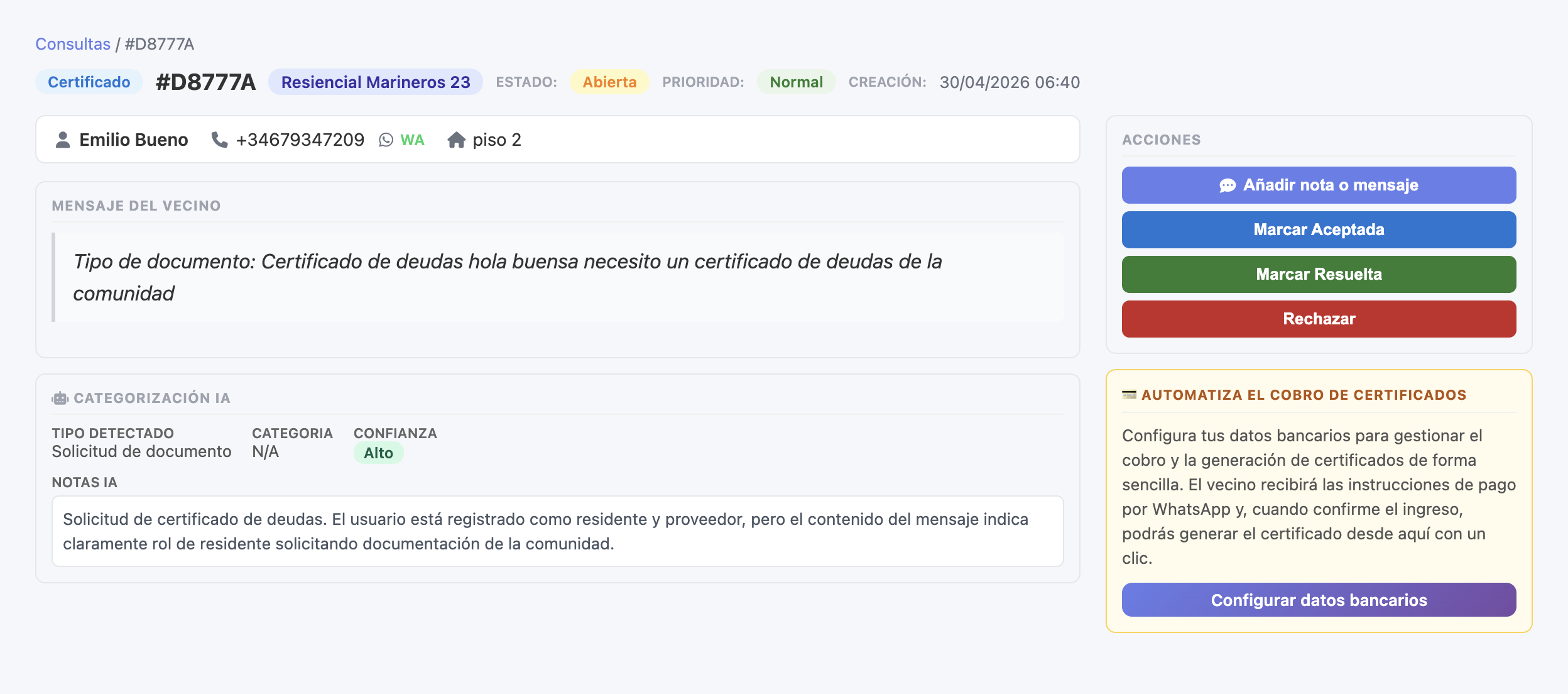
Cuando resuelves el problema, el botón se habilita y puedes:
- Generar y enviar automáticamente, o
- Previsualizar primero el PDF para verificarlo antes del envío.
Comprobación rápida antes de empezar a emitir certificados
Te recomendamos hacer esta lista antes de comunicar a tus residentes que pueden solicitar certificados por WhatsApp:
- Datos bancarios del despacho configurados y cuenta de cobro activa.
- Sello / firma digital subidos.
- Datos profesionales completos (nombre legal, NIF, dirección).
- Importes de los certificados configurados según tu tarifa.
- Comunidades importadas con sus residentes (o flujo de verificación claro).
- Para VUT: viviendas marcadas como uso turístico donde corresponda.
Errores comunes
| Mensaje | Causa probable | Solución |
|---|---|---|
| ”Faltan datos bancarios del despacho” | No has completado la cuenta de cobro | Configurar en Panel → Mi despacho |
| ”El residente no está verificado” | Primera solicitud de un número nuevo | Aprobar la verificación pendiente |
| ”Propiedad no marcada como uso turístico” | Solicitud de certificado VUT en vivienda normal | Marcar la vivienda como VUT o rechazar |
| ”Falta el DNI del residente” | Datos incompletos en el residente | Editar el residente y añadir DNI |
| ”Sello del despacho no encontrado” | No subiste el sello al onboarding | Subir desde Configuración → Datos profesionales |
Relación con otros artículos
- Certificado de deudas automático
- Certificado de uso turístico
- Verificación de residentes
- Crear una cuenta en Finky — onboarding inicial donde se configuran muchos de estos datos.