A medida que crece el volumen de solicitudes, necesitas poder encontrar exactamente lo que buscas y sacar informes: todas las incidencias abiertas de una comunidad, lo gestionado el mes pasado, lo que está en manos de proveedores… Finky te deja filtrar los listados de Incidencias y Consultas y exportar el resultado a Excel con un clic.
Filtrar el listado
En los listados de Incidencias (/admin/incidents) y Consultas (/admin/inquiries) tienes una barra de filtros en la parte superior:
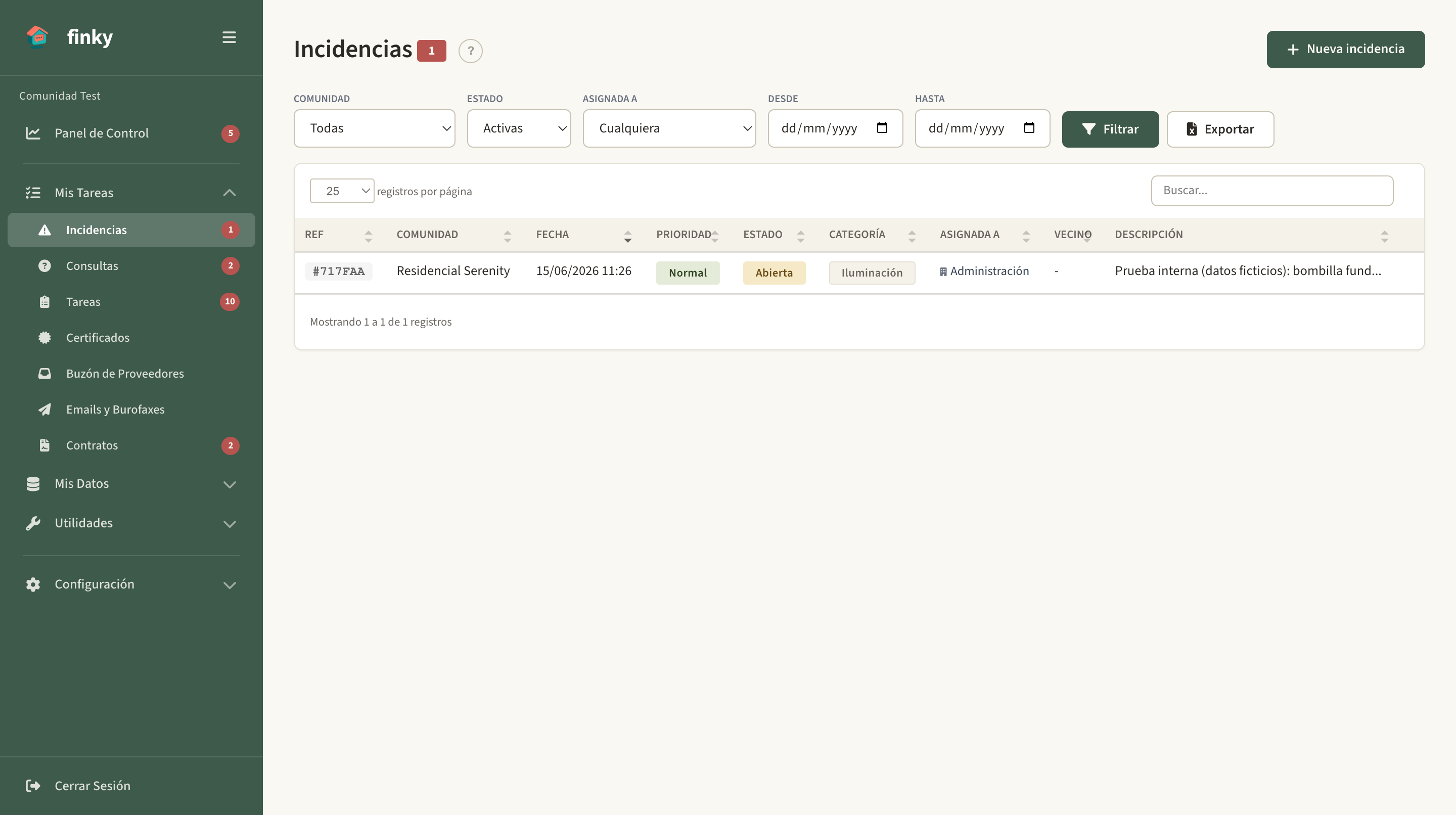
| Filtro | Opciones |
|---|---|
| Comunidad | Todas, o una comunidad concreta. |
| Estado | Activas (por defecto), Todas, Abierta, Aceptada, Resuelta o Cancelada. |
| Asignada a | Administración, Proveedor, Vecino o Junta de la comunidad. |
| Desde / Hasta | Rango de fechas. |
Por defecto se muestran las solicitudes Activas (abiertas y aceptadas), que es lo que normalmente quieres tener delante. Cambia a Todas para incluir también las resueltas y canceladas.
Ajusta los filtros que necesites y pulsa “Filtrar”. La tabla muestra, para cada solicitud, su referencia, comunidad, fecha, prioridad, estado, categoría, parte asignada, vecino y descripción.
Exportar a Excel
Junto a “Filtrar” tienes el botón “Exportar”. Genera un archivo Excel (.xlsx) con las solicitudes que estés viendo: la exportación respeta los filtros que tengas aplicados, así que primero filtra y luego exporta.
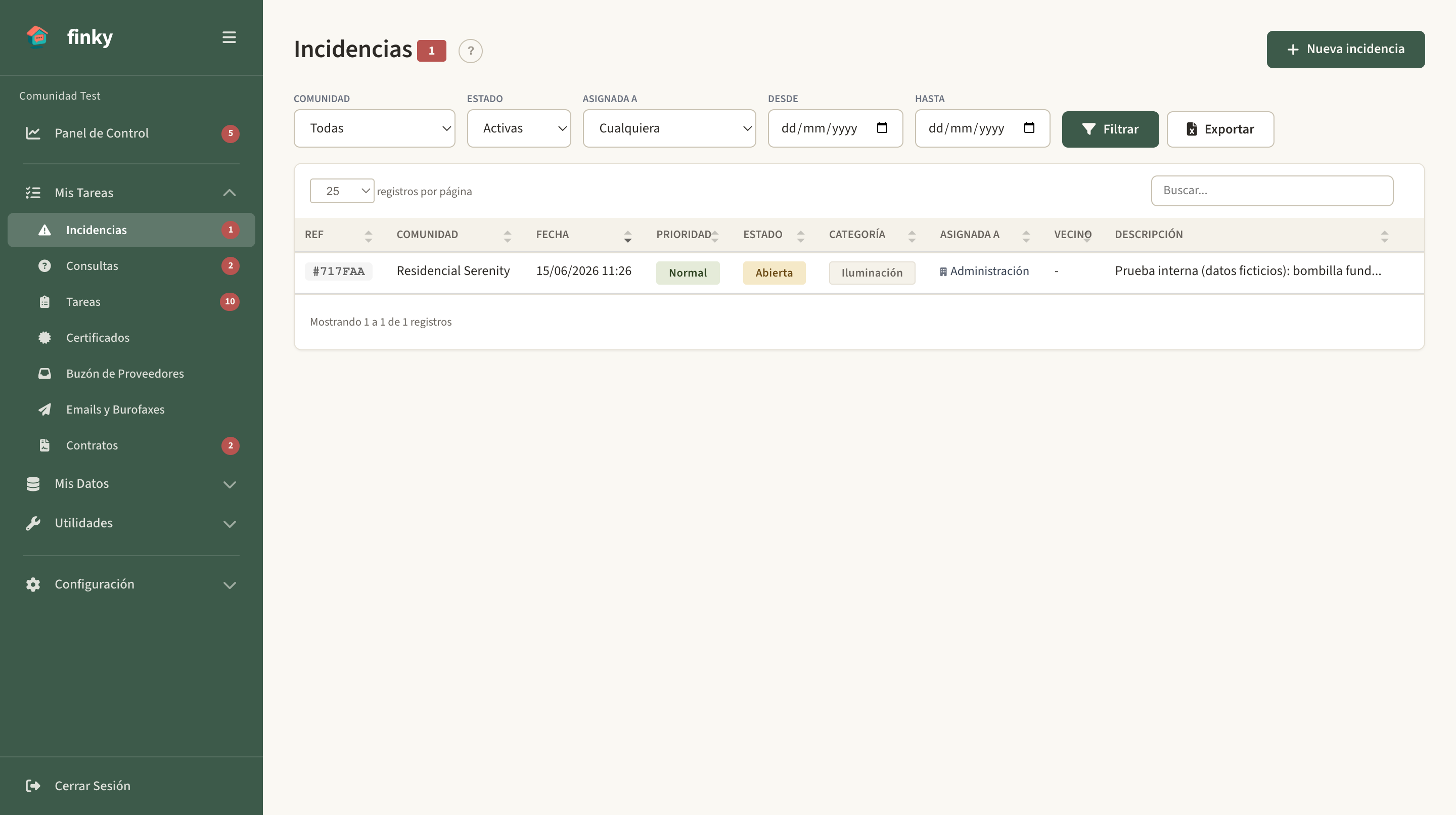
- Desde Incidencias obtienes
incidencias.xlsxcon: Ref, Comunidad, Fecha, Estado, Prioridad, Categoría, Asignada a, Vecino y Descripción. - Desde Consultas obtienes
consultas.xlsxcon: Ref, Comunidad, Fecha, Tipo, Estado, Vecino y Descripción.
Es la forma rápida de preparar un informe para una comunidad, hacer un traspaso de información o guardar un registro fuera de Finky.