No todas las solicitudes llegan por WhatsApp. A veces un vecino te llama por teléfono, te escribe un email o te lo comenta en persona, y necesitas dejar constancia en Finky para gestionarlo igual que el resto. Para esos casos puedes crear la solicitud manualmente desde el panel, sin esperar a que el vecino la reporte por el chatbot.
Esta guía cubre el alta manual, cómo convertir una solicitud entre consulta e incidencia, y cómo adjuntar archivos a mano.
Crear una solicitud manualmente
Desde el panel de administración, ve al listado de Incidencias y pulsa “Nueva incidencia” (en el listado de Consultas tienes los botones equivalentes “Nueva consulta”, “Nuevo certificado” y “Nueva solicitud de documento”).
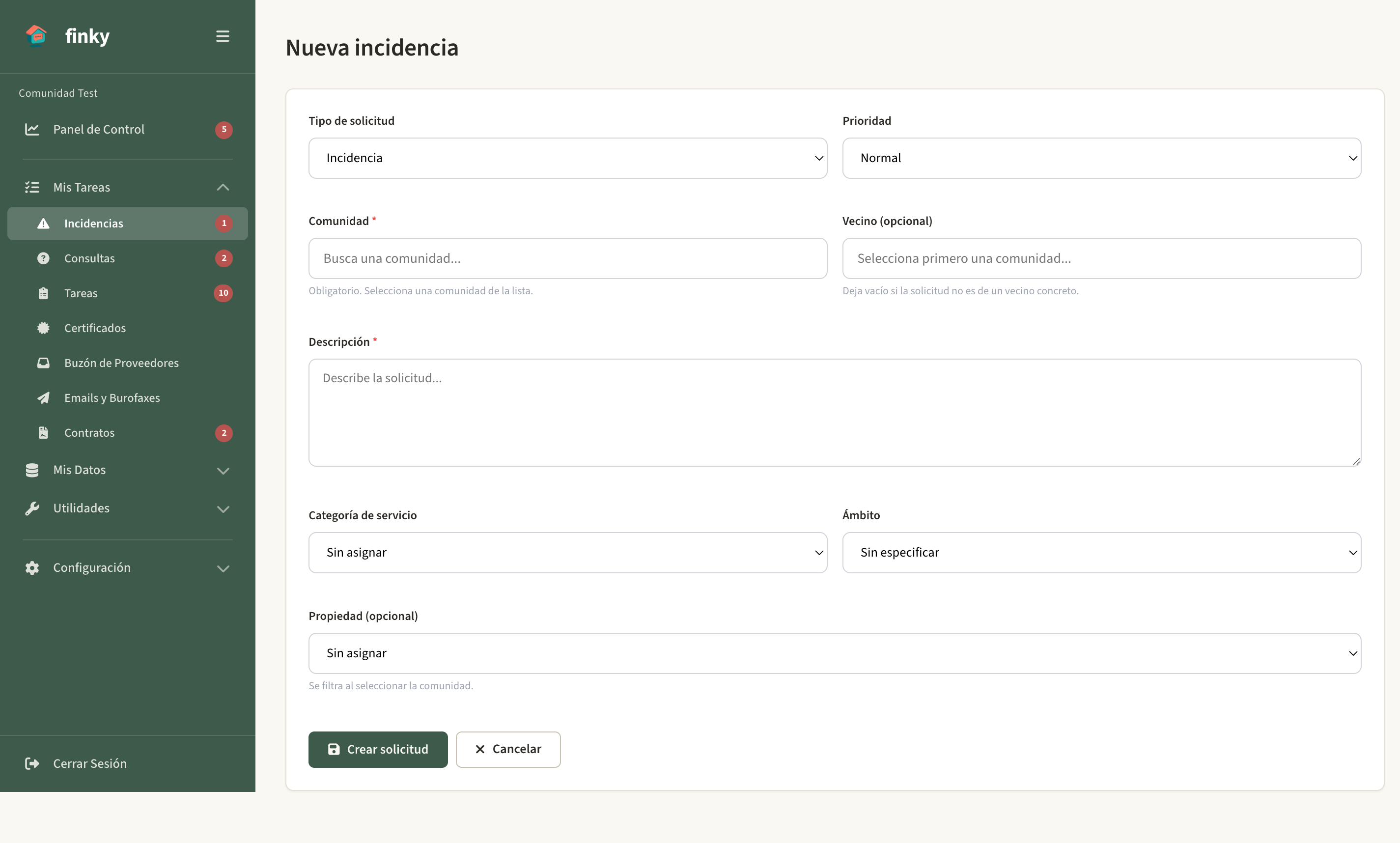
El formulario se adapta según el tipo de solicitud que elijas. Estos son los campos:
| Campo | Obligatorio | Detalle |
|---|---|---|
| Tipo de solicitud | Sí | Incidencia, Consulta, Solicitud de documento o Solicitud de certificado. El formulario muestra campos distintos según el tipo. |
| Prioridad | Sí | Baja, Normal, Alta o Urgente. |
| Comunidad | Sí | Empieza a escribir y selecciona una comunidad de la lista. |
| Vecino | No | Opcional. Se habilita al elegir comunidad. Déjalo vacío si la solicitud no es de un vecino concreto. |
| Descripción | Sí | El texto de la solicitud (hasta 5.000 caracteres). |
Si eliges Incidencia, aparecen además:
- Categoría de servicio — el oficio asociado (Fontanería, Electricidad, Ascensores, etc.). Es opcional, pero rellenarla te ayuda a enrutar la incidencia al proveedor y a filtrarla después.
- Ámbito — Zona común o Propiedad privada.
- Propiedad — opcional; se filtra automáticamente al seleccionar la comunidad.
Si eliges Solicitud de certificado, tendrás que indicar el tipo de certificado y un vecino (es obligatorio). Tras crear la solicitud podrás marcar el pago verificado y generar el certificado. Consulta Requisitos y validaciones de certificados para los detalles.
Pulsa “Crear solicitud” para darla de alta. A partir de ahí se gestiona exactamente igual que una solicitud entrada por WhatsApp: cambio de estado, notas, asignación y notificaciones. Si quieres repasar la gestión general, consulta Gestión de Solicitudes.
Convertir una consulta en incidencia (y viceversa)
A veces clasificas una solicitud de una forma y luego resulta ser de otra: una “consulta” sobre una gotera que en realidad necesita un proveedor, o una “incidencia” que era simplemente una pregunta. No hace falta borrarla y volver a crearla: puedes convertir el tipo conservando todo el historial.
Desde el detalle de la solicitud encontrarás el botón correspondiente:
- En una consulta: “Convertir a incidencia”.
- En una incidencia: “Convertir a consulta”.
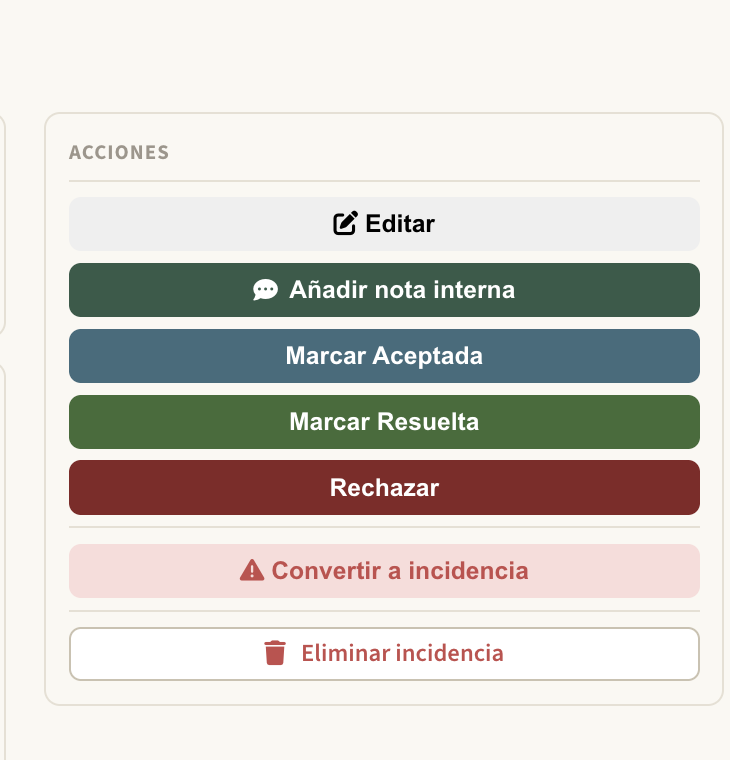
Al convertir a incidencia, Finky te pide la categoría de servicio y el ámbito (por defecto, Zona común). Después podrás asignarla a un proveedor como cualquier otra incidencia.
Al convertir a consulta, se quitan la categoría y el ámbito. En ambos casos el historial se conserva.
Adjuntar archivos manualmente
Además de las fotos que adjunta el vecino al reportar, puedes subir documentos tú mismo a una solicitud: un presupuesto, un PDF, una foto que te ha llegado por otro canal, etc.
En el detalle de la solicitud, en la sección “Adjuntos”, selecciona el archivo y pulsa “Subir”.
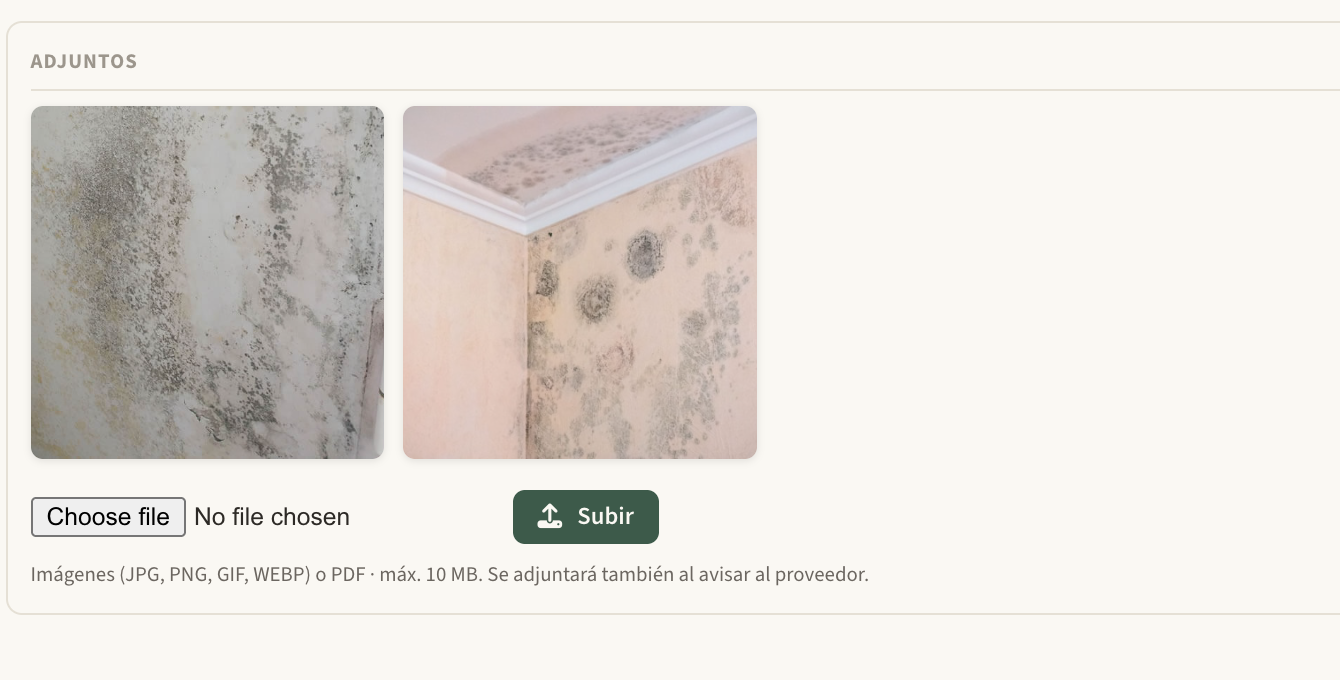
- Formatos admitidos: imágenes (JPG, PNG, GIF, WEBP) o PDF.
- Tamaño máximo: 10 MB por archivo.
- El archivo que subas se adjuntará también al avisar al proveedor, así que es útil para enviarle un presupuesto o una foto del problema.
Si quieres entender cómo procesa Finky los adjuntos que envía el vecino por WhatsApp (imágenes, audios y documentos, incluso en mensajes consecutivos), consulta Adjuntos y multimedia.
El historial de actividad
Todo lo que ocurre en una solicitud queda registrado en su Historial, dentro del detalle: cambios de estado, notas (públicas e internas), reasignaciones y emails enviados (con su estado). Es la trazabilidad completa de quién hizo qué y cuándo.
Aprende más sobre cómo asignar y reasignar solicitudes en Asignar incidencias: Administración, Junta, Vecino y Proveedor.
¿Necesitas dar de alta muchas a la vez?
Si lo que quieres es cargar un histórico de incidencias (por ejemplo, al migrar desde otro sistema), no las crees una a una: usa la importación de datos, que admite una hoja de incidencias históricas. Y si prefieres que lo hagamos por ti, contáctanos.