Cuando empiezas con Finky (o cuando incorporas nuevas comunidades), no hace falta meter los datos uno a uno. El asistente de importación te deja cargar de golpe tus comunidades, vecinos, proveedores, contratos e incluso el histórico de incidencias desde un único fichero Excel, revisando antes qué se va a guardar.
Y si prefieres no hacerlo tú, podemos encargarnos nosotros.
Cómo funciona, en resumen
- Descargas la plantilla Excel y rellenas las hojas con tus datos.
- Subes el fichero al asistente.
- Finky te muestra una previsualización por pasos, detectando duplicados y coincidencias con lo que ya tienes.
- Tú revisas y confirmas cada paso; solo entonces se guardan los datos.
Accede desde el panel a Importar datos (/admin/import).
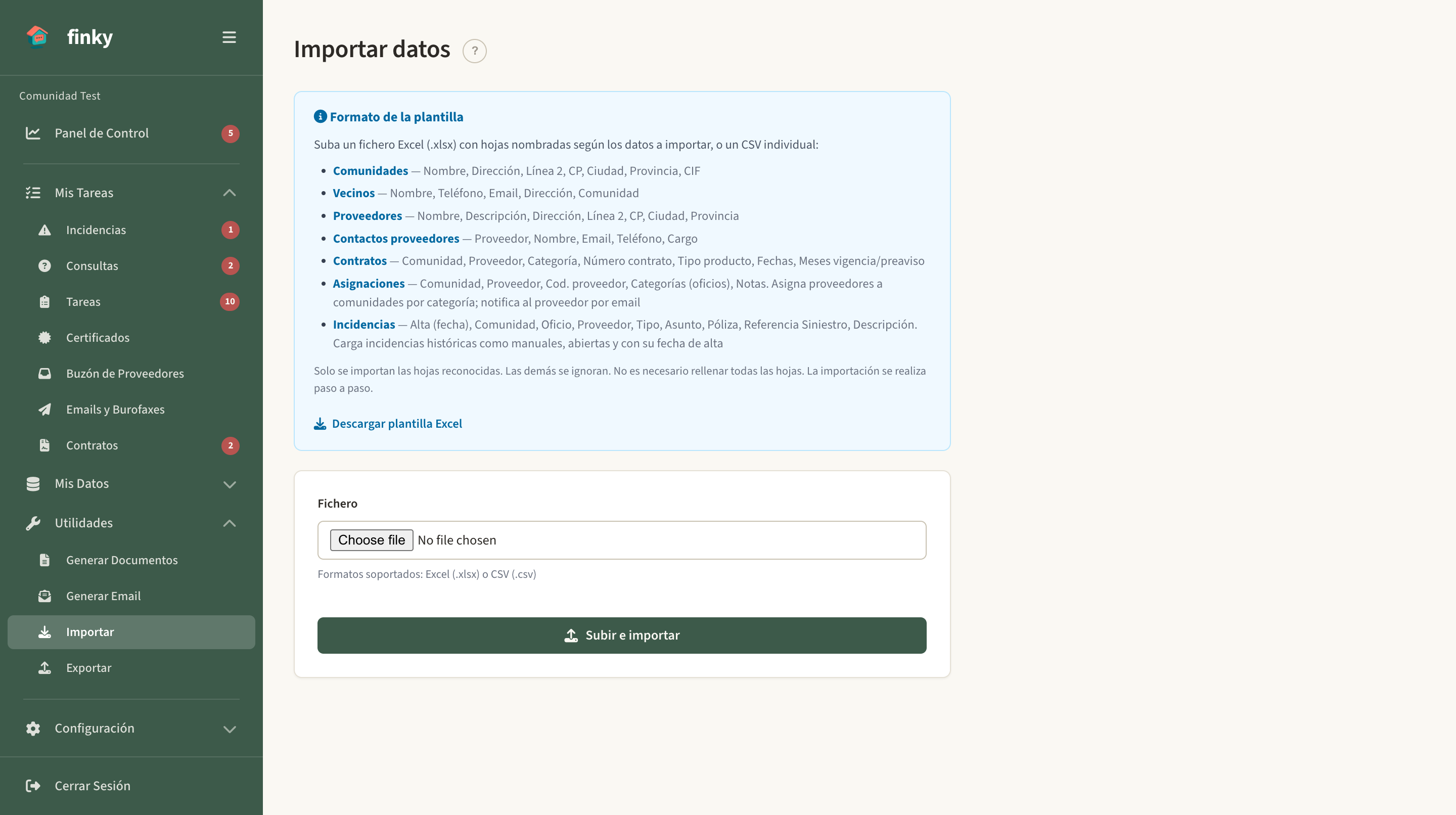
1. Descarga la plantilla
Pulsa “Descargar plantilla Excel”. Obtendrás plantilla-importacion.xlsx, un libro con siete hojas, una por cada tipo de dato. No tienes que rellenarlas todas: importa solo lo que necesites.
| Hoja | Para qué sirve | Columnas principales |
|---|---|---|
| Comunidades | Tus comunidades | Codigo, Nombre, Direccion, Linea 2, CP, Ciudad, Provincia, CIF |
| Vecinos | Propietarios e inquilinos | Codigo, Nombre, DNI, Telefono, Email, Direccion, Comunidad, Notas |
| Proveedores | Empresas de servicios | Codigo, Nombre, Descripcion, Direccion, Linea 2, CP, Ciudad, Provincia |
| Contactos proveedores | Personas de contacto | Proveedor, Nombre, Email, Telefono, Cargo |
| Contratos | Pólizas y contratos | Comunidad, Proveedor, Categoria, Numero contrato, Fecha inicio, Fecha vencimiento, Meses vigencia, Meses preaviso cancelacion… |
| Asignaciones | Qué proveedor atiende cada comunidad | Comunidad, Proveedor, Categorias, Notas |
| Incidencias | Histórico de incidencias | Alta, Comunidad, Oficio, Proveedor, Tipo, Asunto, Poliza, Referencia Siniestro, Descripcion Incidencia |
Las columnas en negrita son las imprescindibles para que la fila se importe (sobre todo el Nombre o la Comunidad según la hoja).
2. Sube el fichero
Vuelve al asistente y sube tu .xlsx (también admite un .csv para una sola tabla) con “Subir e importar”. Finky lee el fichero y arranca el recorrido de revisión. Se salta automáticamente los pasos sin datos, así que si solo rellenaste “Comunidades” y “Vecinos”, solo verás esos dos.
3. Revisa cada paso
Para cada tipo de dato, el asistente te muestra una tabla de previsualización. Nada se guarda hasta que confirmas.
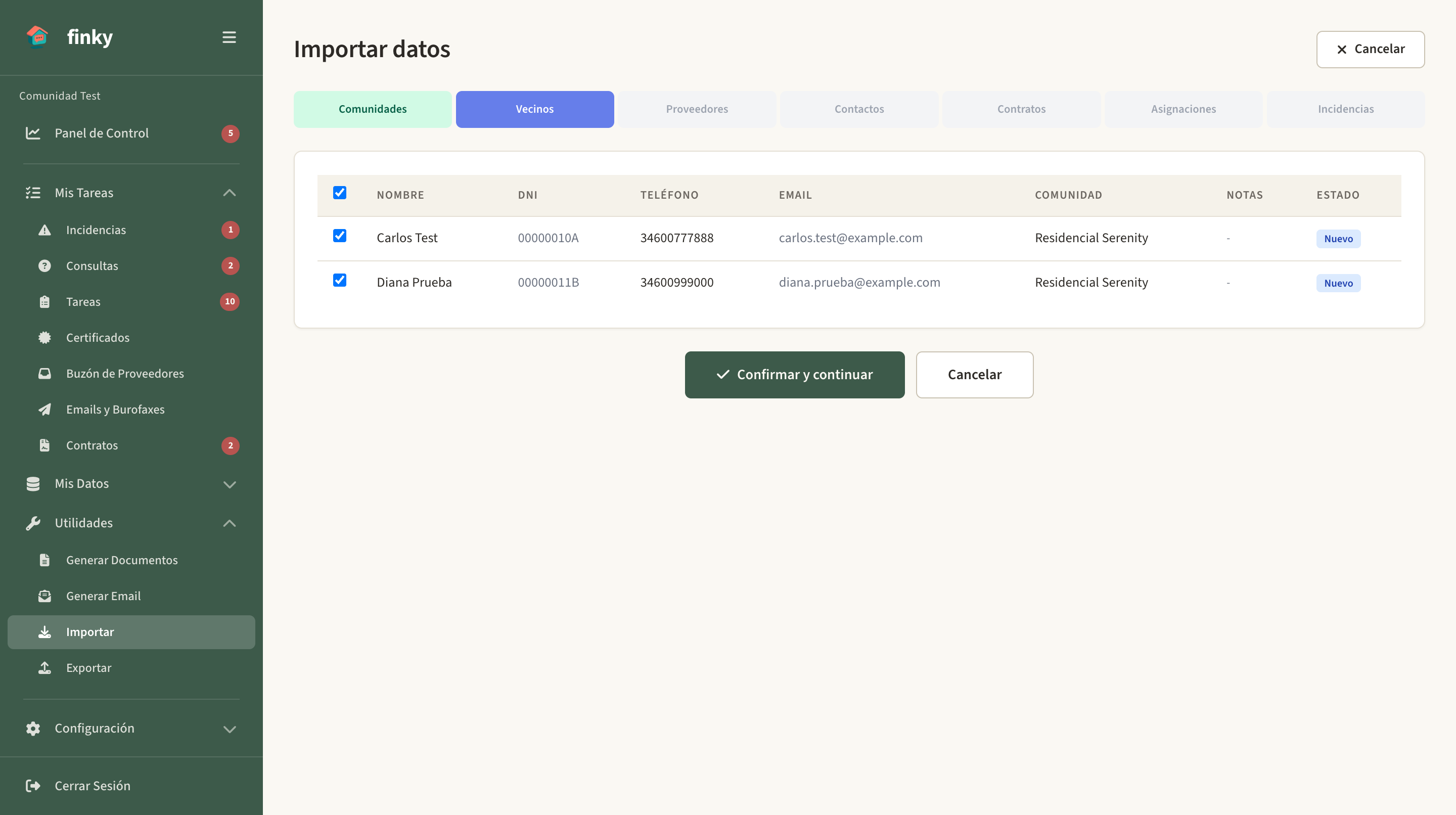
Finky hace el matching con lo que ya tienes y etiqueta cada fila:
- Nueva — se creará.
- Existente / Actualizar — ya está en el sistema; se omite o se completa con los datos nuevos.
- Aviso (en rojo) — hay algo que revisar (por ejemplo, una comunidad cuyo nombre no coincide con ninguna existente).
Puedes desmarcar las filas que no quieras importar con su casilla. Los duplicados exactos dentro del fichero se ocultan automáticamente y Finky te indica cuántos.
Teléfonos compartidos
Si dos vecinos (o dos contactos) comparten el mismo teléfono, el asistente te lo señala y te deja elegir con un botón quién se queda con el número, o desmarcar a quien no quieras importar. Así evitas asignar un mismo WhatsApp a dos personas.
Incidencias y asignaciones históricas
Los dos últimos pasos son los más potentes para una migración:
- Asignaciones — deja configurado qué proveedor atiende cada comunidad y para qué categorías, con notificación por email. (Las filas sin comunidad, proveedor o sin un contacto con email no se pueden importar y aparecen excluidas.)
- Incidencias — carga tu histórico. Según la columna Tipo (“avería”, “siniestro”, “queja”, “tarea”), Finky crea una incidencia o una tarea; respeta la fecha de alta original, enlaza la póliza con su contrato si lo encuentra, y resuelve la columna “Asignada a” (Junta, un proveedor concreto o la Administración). Verás esa asignación en la previsualización antes de confirmar.
4. Listo
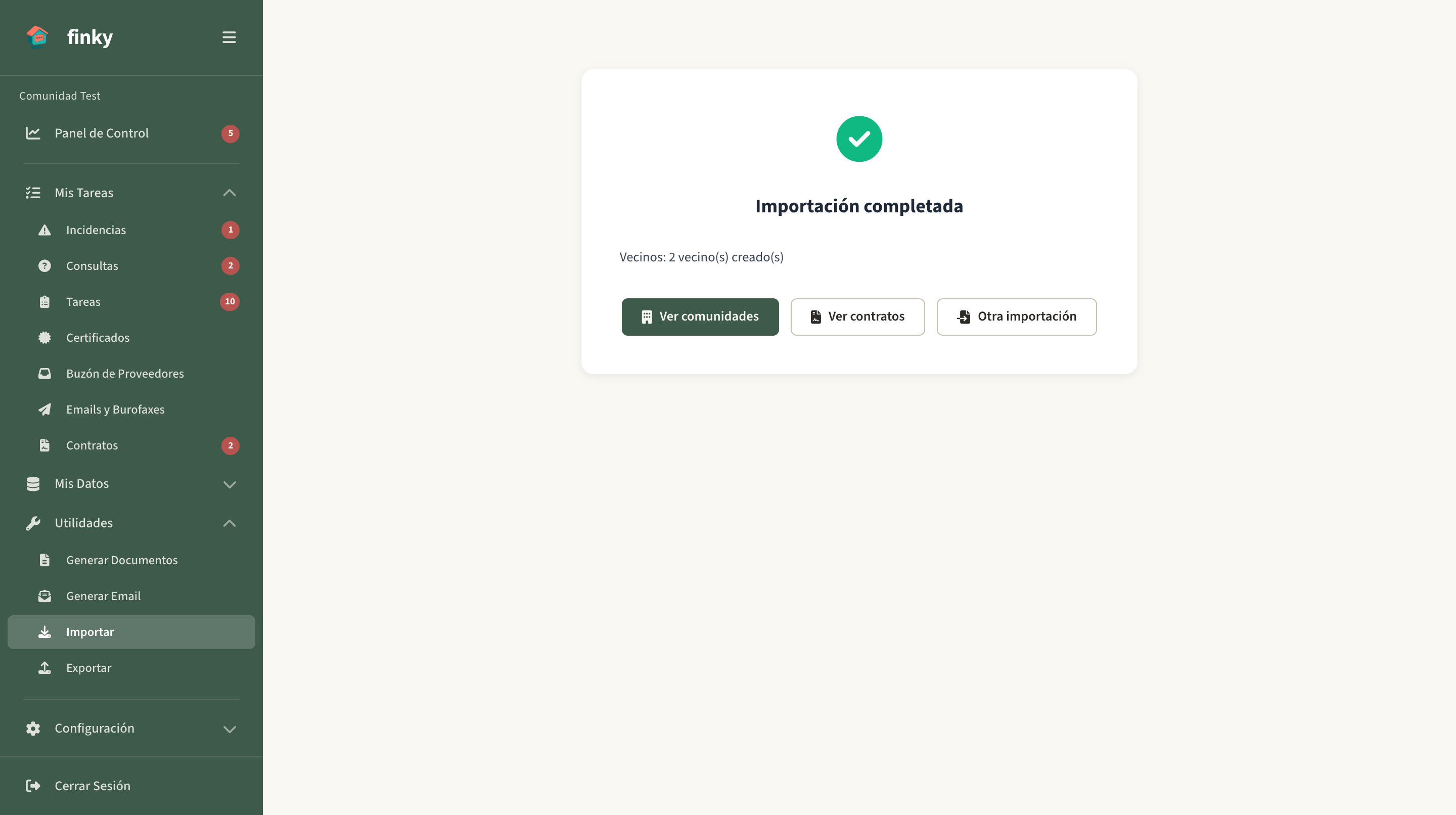
Al terminar verás un resumen con lo creado, actualizado y omitido en cada paso, y accesos directos para ir a Comunidades o Contratos y comprobar el resultado.
O deja que lo hagamos por ti
Si tienes muchos datos, vienes de otro sistema o simplemente prefieres no dedicarle tiempo, nosotros hacemos la importación por ti.
Escríbenos a soporte@finky.app indicando que quieres una importación de datos. Te enviaremos la plantilla y acordaremos contigo por dónde hacernos llegar el fichero.
No adjuntes datos de vecinos al correo. Ese fichero lleva nombres, teléfonos y direcciones de terceros, así que el canal de envío se acuerda antes. Y si prefieres que no salga de tu cuenta, el asistente de importación del panel te permite hacerlo tú mismo sin que nadie más lo toque. Tienes todos los detalles del servicio en Soporte Técnico.