Del WhatsApp al email
Una de las claves de la eficiencia conseguida con Finky es la capacidad de la plataforma para transformar conversaciones desestructuradas de WhatsApp en emails resumidos y categorizados. Como se describe en Cómo funciona Finky y en Categorización de Incidencias, esto se consigue combinando menús estructurados y asistencia por IA con el conocimiento de administración de fincas que tiene nuestro equipo.
Si quieres saber más sobre las ventajas de usar el correo electrónico en lugar de WhatsApp para las gestiones diarias de la administración de fincas, lee nuestro artículo Por qué necesitas Finky.
Tipos de emails que recibirás
Todos los emails que recibas desde Finky llegarán desde la dirección requests@finky.app y contendrán etiquetas en el asunto que facilitan su clasificación automática.
Email de incidencias con enlace de gestión
Cuando un residente reporta una incidencia, recibes un email con:
Asunto:
[ALTA] [INC] #EAAF2B Avenida Poseidón 21Contenido:
- Referencia única de la incidencia (ej: #EAAF2B)
- Categoría detectada automáticamente (ej: Fontanería, Electricidad)
- Nivel de urgencia asignado por la IA
- Descripción completa de la incidencia
- Datos del residente (nombre, teléfono, comunidad, vivienda)
- Imágenes adjuntas si el residente las envió
- Enlace directo para gestionar la incidencia desde el panel de administración
Desde el enlace de gestión puedes cambiar el estado de la solicitud y añadir notas que se envían automáticamente al residente por WhatsApp.
Email de verificación de residentes
Cuando un nuevo residente intenta usar Finky por primera vez, recibes un email de verificación con:
Asunto:
[VERIF] [Nombre del residente] - [Nombre de la comunidad]Contenido:
- Datos proporcionados por el residente (nombre, teléfono, email)
- Comunidad declarada por el residente
- Dirección de la vivienda
- Enlace directo para aprobar o rechazar la verificación
Este proceso es fundamental para vincular correctamente al residente con su comunidad y permitir la categorización automática de futuras incidencias. Puedes leer más sobre este flujo en Verificación de Residentes.
Email de solicitudes de documentos
Cuando un residente solicita documentación o información, recibes un email con:
Asunto:
[MEDIA] [DOC] #F3B4C1 Avenida Coloso 43Contenido:
- Referencia única de la solicitud
- Tipo de documento solicitado
- Datos del residente
- Enlace de gestión para marcar como completada o responder
Email de consultas generales
Para consultas que no son incidencias ni documentos, recibes:
Asunto:
[MEDIA] [CON] #A8E2F9 Residencial Mar AzulContenido similar a las incidencias, pero clasificado como consulta general.
Organización en etiquetas
Todos los emails enviados por Finky contienen etiquetas entre corchetes [] en el asunto que facilitan su clasificación automática mediante filtros de correo electrónico.
Estructura del asunto
El formato del asunto sigue este patrón:
[URGENCIA] [TIPO] #REFERENCIA - Nombre de la comunidadEtiquetas de urgencia:
[BAJA]- Urgencia baja[MEDIA]- Urgencia media (normal)[ALTA]- Urgencia alta
Etiquetas de tipo:
[INC]- Incidencia[DOC]- Solicitud de documentación[CON]- Consulta general[SOL]- Solicitud genérica[VERIF]- Solicitud de verificación de residente
Referencia única:
- Un código alfanumérico precedido de
#(ej:#EAAF2B) que identifica unívocamente cada solicitud
Nombre de la comunidad:
- El nombre de la comunidad afectada o del residente solicitante
Crear reglas de clasificación automática
Para mantener tu bandeja de entrada organizada, te recomendamos crear los siguientes filtros de correo electrónico:
-
Finky - Etiqueta/Carpeta principal
- Filtro: Remitente es
requests@finky.app - Acción Gmail: Aplicar etiqueta
Finky - Acción Outlook: Mover a carpeta
Finky
- Filtro: Remitente es
-
Finky/Verificaciones - Solicitudes de verificación de residentes
- Filtro: Asunto contiene
[VERIF] - Acción Gmail: Aplicar etiqueta
Finky/Verificaciones - Acción Outlook: Mover a carpeta
Finky/Verificaciones - Importancia: Especialmente útil si no usas la importación de datos, para tramitar lo antes posible las verificaciones de vecinos y tenerlos correctamente vinculados a sus respectivas comunidades
- Filtro: Asunto contiene
-
Finky/Incidencias - Todas las incidencias reportadas
- Filtro: Asunto contiene
[INC] - Acción Gmail: Aplicar etiqueta
Finky/Incidencias - Acción Outlook: Mover a carpeta
Finky/Incidencias
- Filtro: Asunto contiene
-
Finky/Documentación - Solicitudes de documentos
- Filtro: Asunto contiene
[DOC] - Acción Gmail: Aplicar etiqueta
Finky/Documentación - Acción Outlook: Mover a carpeta
Finky/Documentación
- Filtro: Asunto contiene
-
Finky/Consultas - Consultas generales
- Filtro: Asunto contiene
[CON]O[SOL] - Acción Gmail: Aplicar etiqueta
Finky/Consultas - Acción Outlook: Mover a carpeta
Finky/Consultas
- Filtro: Asunto contiene
Estructura de organización recomendada
Si sigues nuestras recomendaciones, esta será la estructura de etiquetas (Gmail) o carpetas (Outlook) resultante:
- 📁 Finky (remitente: requests@finky.app)
- 📁 Verificaciones (contiene [VERIF])
- 📁 Incidencias (contiene [INC])
- 📁 Documentación (contiene [DOC])
- 📁 Consultas (contiene [CON] o [SOL])
Consejos adicionales
Gestión manual de marcado como leído
Te recomendamos desactivar el marcado automático como leído en tu cliente de correo y hacerlo manualmente cuando hayas procesado completamente el email (por ejemplo, después de registrar la incidencia en tu plataforma de gestión o de reenviarla al proveedor correspondiente).
Esto te permite usar la bandeja de entrada como una lista de tareas pendientes visual: si un email está sin leer, significa que aún no lo has procesado.
Alternativa: Usar etiquetas de email
Si prefieres no usar el sistema de leído/no leído, puedes usar etiquetas o categorías en tu gestor de email:
- Crear etiquetas como “Finky - Pendiente” y “Finky - Procesado”
- Aplicar la etiqueta “Pendiente” cuando llegue el email
- Cambiar a “Procesado” cuando hayas completado la gestión
Esta opción funciona especialmente bien en Gmail (etiquetas) y Outlook (categorías), y permite mantener todos los mensajes marcados como leídos mientras sigues teniendo control visual de lo que está pendiente.
En Gmail, puedes configurar esta opción en Configuración → General → Panel de vista previa, y seleccionar la opción “Nunca marcar conversaciones como leídas”:
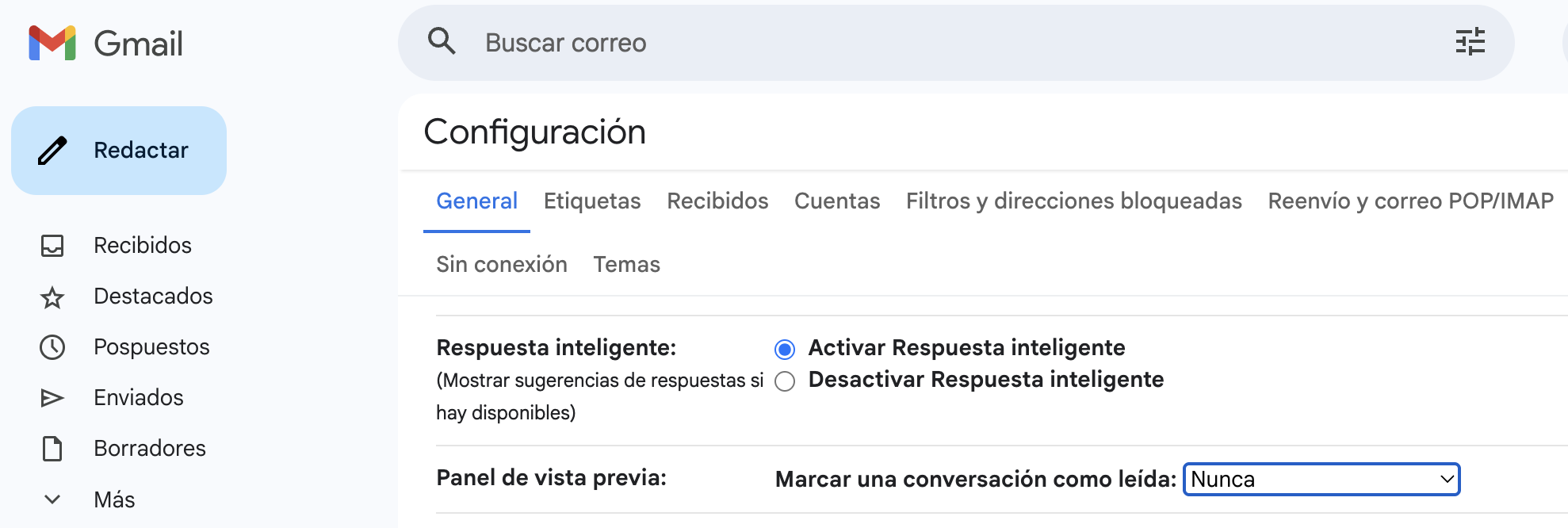
En Outlook, puedes desactivar el marcado automático siguiendo esta guía de Microsoft sobre cómo configurar el comportamiento de lectura de mensajes.
Es cierto que al principio cuesta habituarse si ya estabas acostumbrado al marcado automático, pero con el tiempo verás que merece la pena: no te dejarás ninguna solicitud sin tramitar y tendrás un control visual mucho más claro de lo que está pendiente.
Para más consejos sobre cómo optimizar tu flujo de trabajo con email, consulta nuestra guía de Comunicación e implantación.
Bandeja compartida para el equipo
Usa una bandeja de entrada compartida (correo único del despacho) para todo tu equipo. De esta forma:
- Varios miembros del equipo pueden acceder a las solicitudes sin duplicar configuraciones
- Cualquier persona puede responder sin necesidad de reenvíos internos
- Mantienes un historial centralizado de todas las comunicaciones
- Facilitas la colaboración en la gestión de incidencias
Como se menciona en la guía del Panel de Administración, para la mayoría de los despachos no es necesario crear múltiples cuentas de usuario gracias a este sistema de gestión por email compartido.
Automatizaciones avanzadas con email
Más allá de la clasificación automática con filtros, los emails estructurados de Finky permiten crear automatizaciones avanzadas utilizando herramientas de integración como Make.com (anteriormente Integromat) o n8n.
¿Qué puedes automatizar?
Gracias a la estructura predecible de los emails de Finky (con etiquetas, referencias únicas y datos consistentes), puedes crear flujos de trabajo automatizados para:
- Registro automático en tu software de gestión: Extraer los datos del email y crear automáticamente registros en tu ERP o plataforma de gestión de incidencias
- Notificaciones a múltiples canales: Reenviar incidencias urgentes a Slack, Microsoft Teams, o SMS
- Enrutamiento inteligente a proveedores: Enviar automáticamente incidencias a diferentes proveedores según la categoría, comunidad, o urgencia
- Actualización de hojas de cálculo: Mantener un registro en Google Sheets o Excel Online con todas las incidencias recibidas
- Generación de informes: Crear reportes automáticos de incidencias por comunidad, categoría o periodo
- Integración con calendarios: Programar automáticamente visitas de técnicos en Google Calendar o Outlook
- Facturación automática: Generar pre-facturas o presupuestos basados en los datos de las incidencias
Herramientas de automatización compatibles
Make.com y n8n son plataformas de automatización sin código (low-code) que permiten conectar Finky con cientos de aplicaciones y servicios:
- Make.com: Plataforma visual con interfaz intuitiva, ideal para automatizaciones complejas. Ofrece plantillas predefinidas y una amplia biblioteca de integraciones.
- n8n: Alternativa open-source que puedes alojar en tu propio servidor, con máxima flexibilidad y control sobre tus datos.
Ambas herramientas pueden leer emails de tu bandeja de entrada, extraer información estructurada usando las etiquetas de Finky, y ejecutar acciones en otras plataformas automáticamente.
Asistencia personalizada
Si quieres llevar la automatización de tu gestión de fincas al siguiente nivel, nuestro equipo puede ayudarte a diseñar e implementar flujos de trabajo personalizados que se adapten a tus necesidades específicas.
Contacta con nosotros a través de nuestro equipo de soporte técnico y te proporcionaremos un presupuesto personalizado para automatizar aún más procesos dentro de tu administración de fincas.
¿Necesitas ayuda configurando tus filtros de correo? Contacta con nuestro equipo de soporte técnico y te guiaremos en el proceso.