Reportar Solicitudes
Cuando ofreces Finky a través de una cuenta Whatsapp Business dedicada a tu despacho de administración de fincas, los usuarios interactúan con un asistente virtual que ofrece dos interfaces:
- Asistido por IA. El usuario puede enviar mensajes de texto y audio en lenguaje natural y Finky lo clasificará como una incidencia o una consulta. Si no puede hacerlo a la primera, informará al usuario de la información adicional que necesita y lo guiará para completar su solicitud.
- A través de un menú interactivo. Finky también ofrece un menú desde el que los usuarios pueden explorar las posibilidades de la plataforma y elegir la opción que desean a través de un interfaz interactivo muy intuitivo.
Tipos de solicitudes
La plataforma Finky cubre la mayoría de las interacciones más habituales en el sector de la administración de fincas. Se dividen en tres tipos.
Incidencias
Las incidencias son solicitudes por parte de los residentes de una comunidad de vecinos que requieren reparación o mantenimiento: fugas de agua, ascensores averiados, fallos eléctricos, iluminación, automatismos, etc. Todas las incidencias, como cualquier solicitud, se clasifican por Comunidad de Propietarios.
Adicionalmente, Finky usa varios niveles de clasificación de incidencias:
- Categoría. El tipo de servicio que tiene asociado la reparación o mantenimiento de la incidencia: fontanería, electricidad, limpieza, control de plagas, etc. La categoría se extrae usando un clasificador por IA a partir de la descripción del residente, y es muy útil no sólo para la administración manual sino para el enrutamiento automático.
- Urgencia. Puede ser baja, normal, alta, o urgente, y no la establece el residente sino que se deriva a través del análisis por IA. Puedes usarla para priorizar tareas internamente.
- Origen y zona afectada. Indica si el daño proviene de una zona común o de otra vivienda, y a qué afecta, también puede ser zona común o la vivienda del residente.
Si quieres conocer en detalle cómo funciona la categorización automática, las 18 categorías disponibles, y los 4 niveles de urgencia, consulta nuestra guía sobre Categorización de Incidencias.
Documentación
Otra de las solicitudes más comunes por parte de usuarios en la administración de fincas son documentos relacionados con la comunidad, la vivienda o su propietario:
- Actas de la comunidad.
- Estado de cuentas.
- Contrato de servicio.
- Póliza de seguros.
- Recibos pendientes.
- Actualización de datos (teléfono, cuenta bancaria, etc.).
- Certificados (deudas, uso turístico).
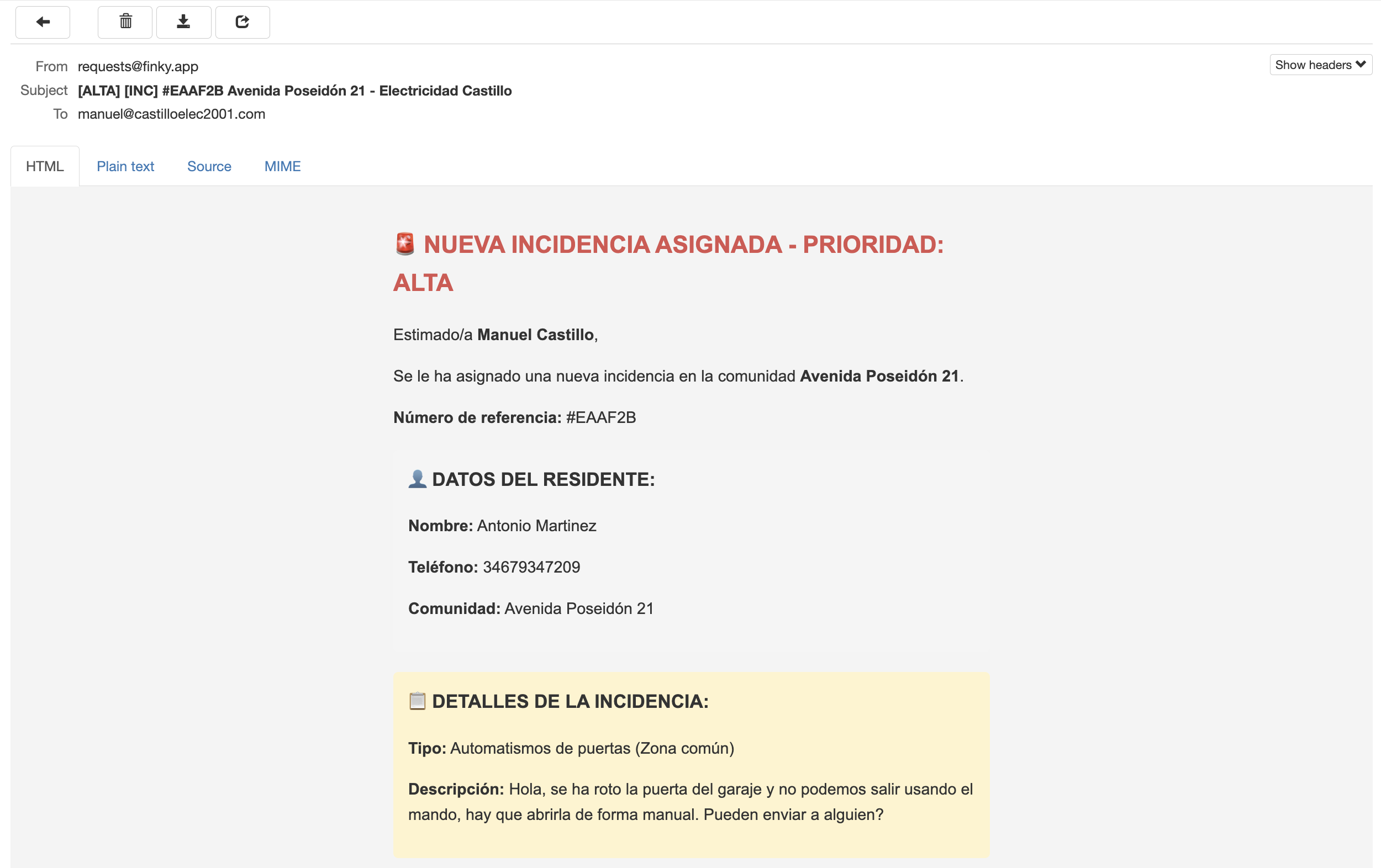
Finky soporta todas estas solicitudes. Recibirás un único email con los datos del residente, su comunidad y qué solicita exactamente para que puedas procesarlo de una forma sencilla a través del propio correo electrónico.
Consulta
Nuestro asistente también permite registrar consultas de estado de incidencias o en general solicitudes previas. Esto cubre un caso de uso bastante común donde el residente quiere informarse de en qué estado se encuentra algo reportado anteriormente, por ejemplo:
- “¿Habéis solucionado ya el problema con la luz del garaje?”
- “Todavía no he recibido mi certificado. Podéis revisarlo, ¿por favor?”
Finky asigna un código único a cada solicitud así que el usuario puede comunicarlo al asistente y éste le informará del estado en el sistema. Como este estado puede no reflejar el actual, también te informará por email acerca de esta consulta de estado a modo de recordatorio y para que puedas atender al usuario e informarle acerca de su solicitud.
Identificación de solicitudes
Cada solicitud que se registra en Finky (incidencia, consulta o documentación) lleva asociado un código alfanumérico único que se comunica al usuario tras el registro. Por ejemplo:
Su solicitud ha sido registrada con referencia 4D72B1. Nos pondremos en contacto […]
Este código facilita la búsqueda de solicitudes en caso de que el usuario quiera consultar el estado posteriormente. Te recomendamos que cuando registres la solicitud en tu plataforma de gestión de fincas incluyas también esta referencia al inicio de la descripción para que puedas encontrarla fácilmente en caso de realizar gestiones fuera de Finky - por ejemplo, un residente te llama directamente al número de la oficina para darte más detalles de una incidencia registrada.
Revisar el detalle de una solicitud
Nuestra plataforma te permite gestionar todas las solicitudes a través del email o desde el panel de administrador, desde el que tendrás una vista general de todas las solicitudes recibidas a través de Finky, agrupadas según si están resueltas o no.
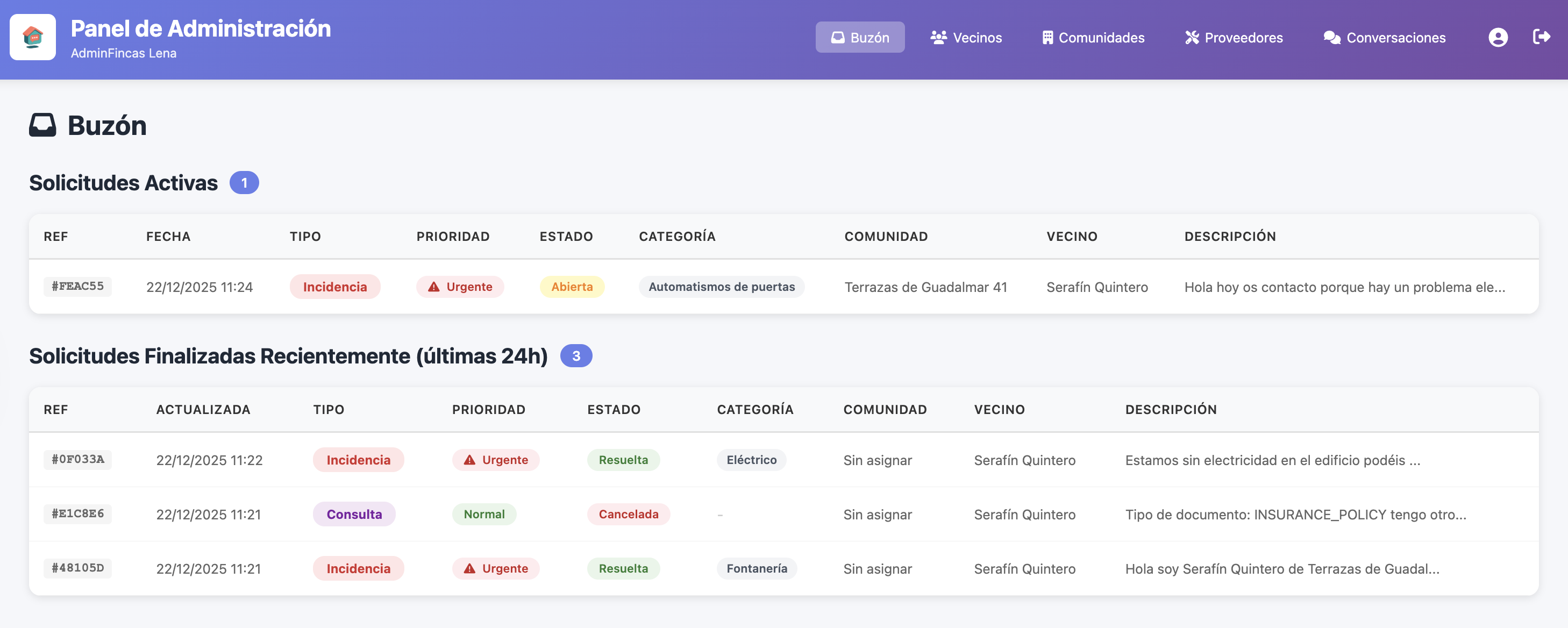
Para acceder al panel de administrador solo necesitas loguearte con la cuenta con la que te registraste en la plataforma usando el mismo enlace de inicio de sesión.
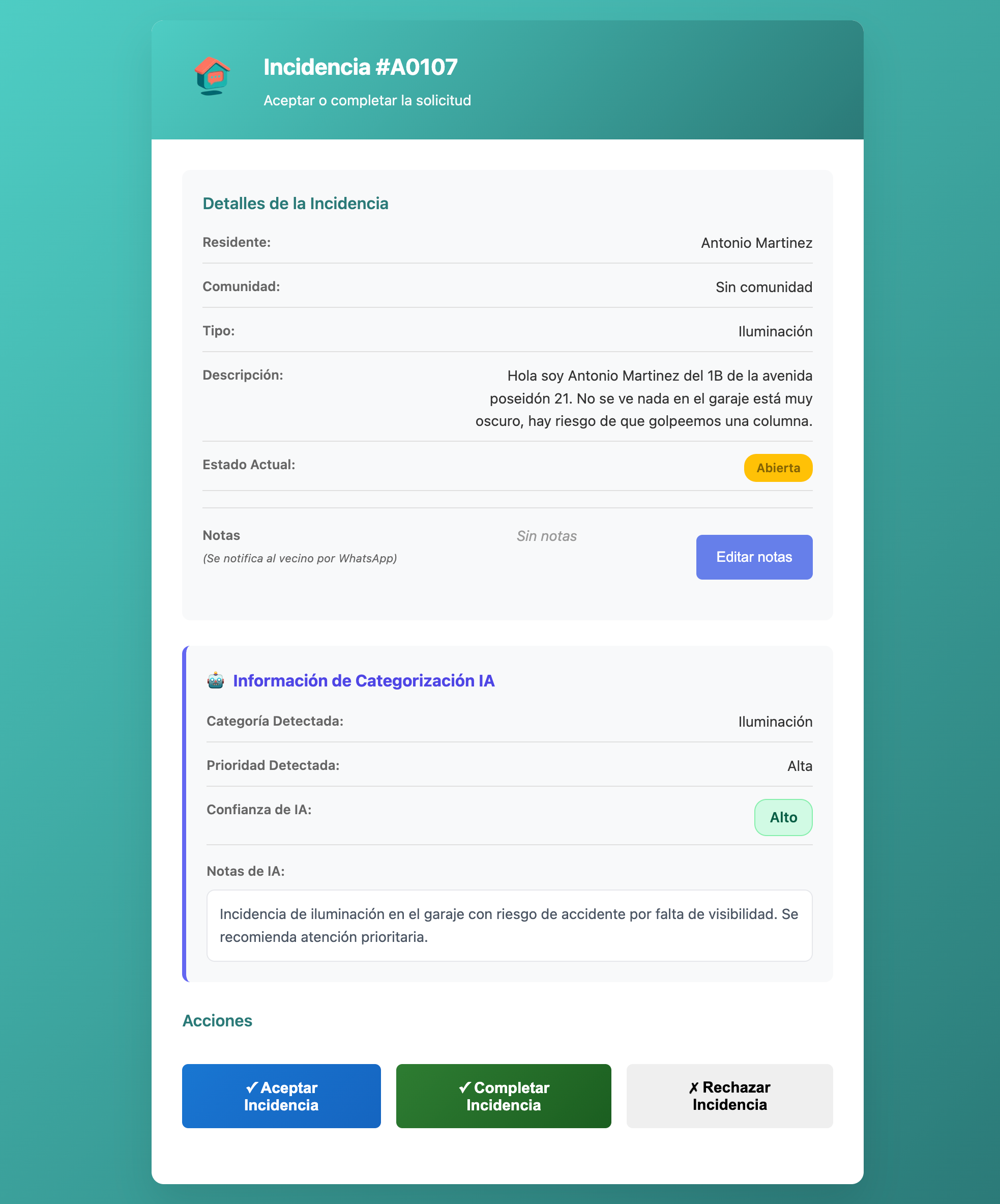
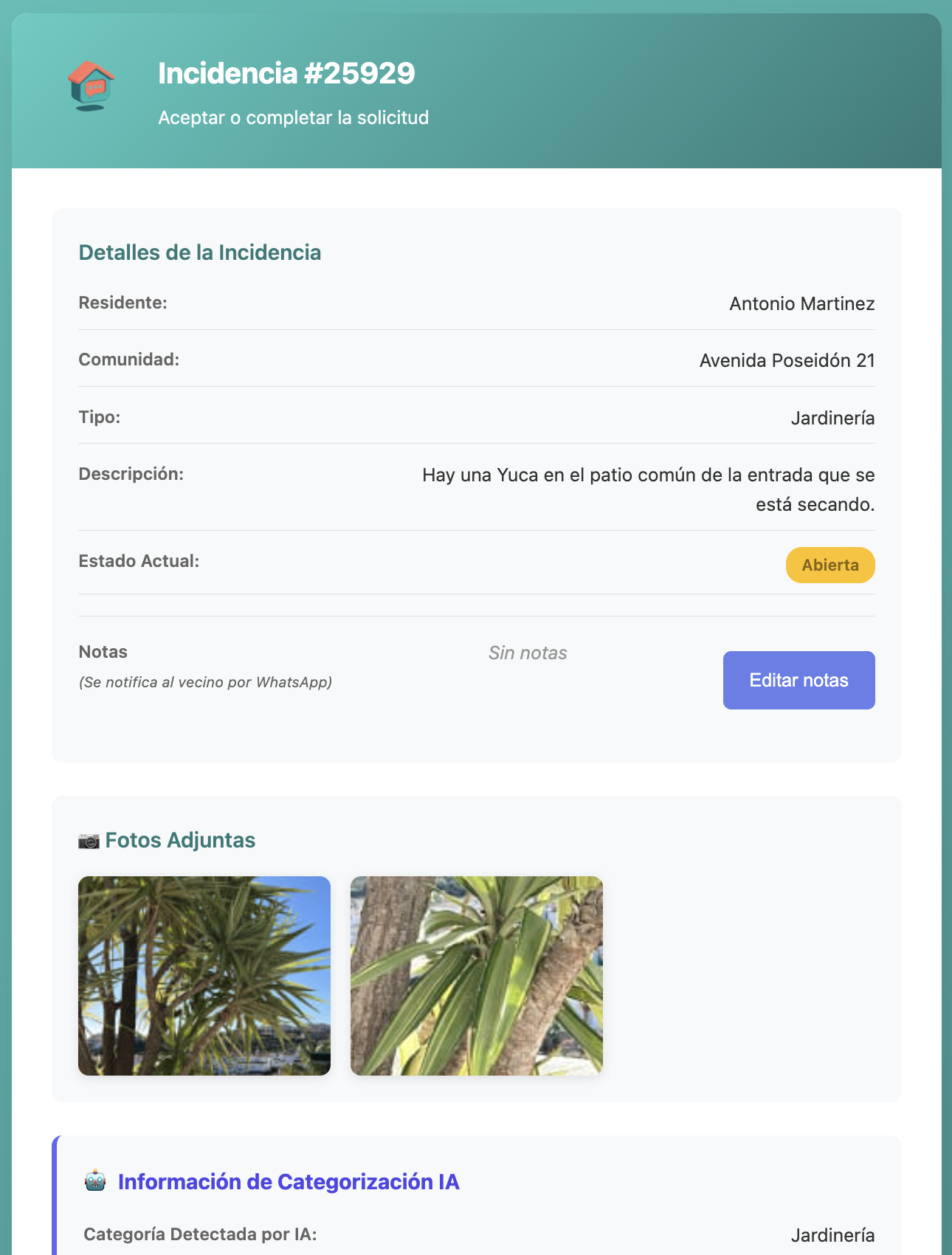
Sin importar si accedes desde el panel de administrador o clicando el enlace incluido en el email de recepción de solicitud, podrás consultar todos sus detalles y cambiar su estado o añadir notas.
Cambiar estado de una solicitud y añadir notas
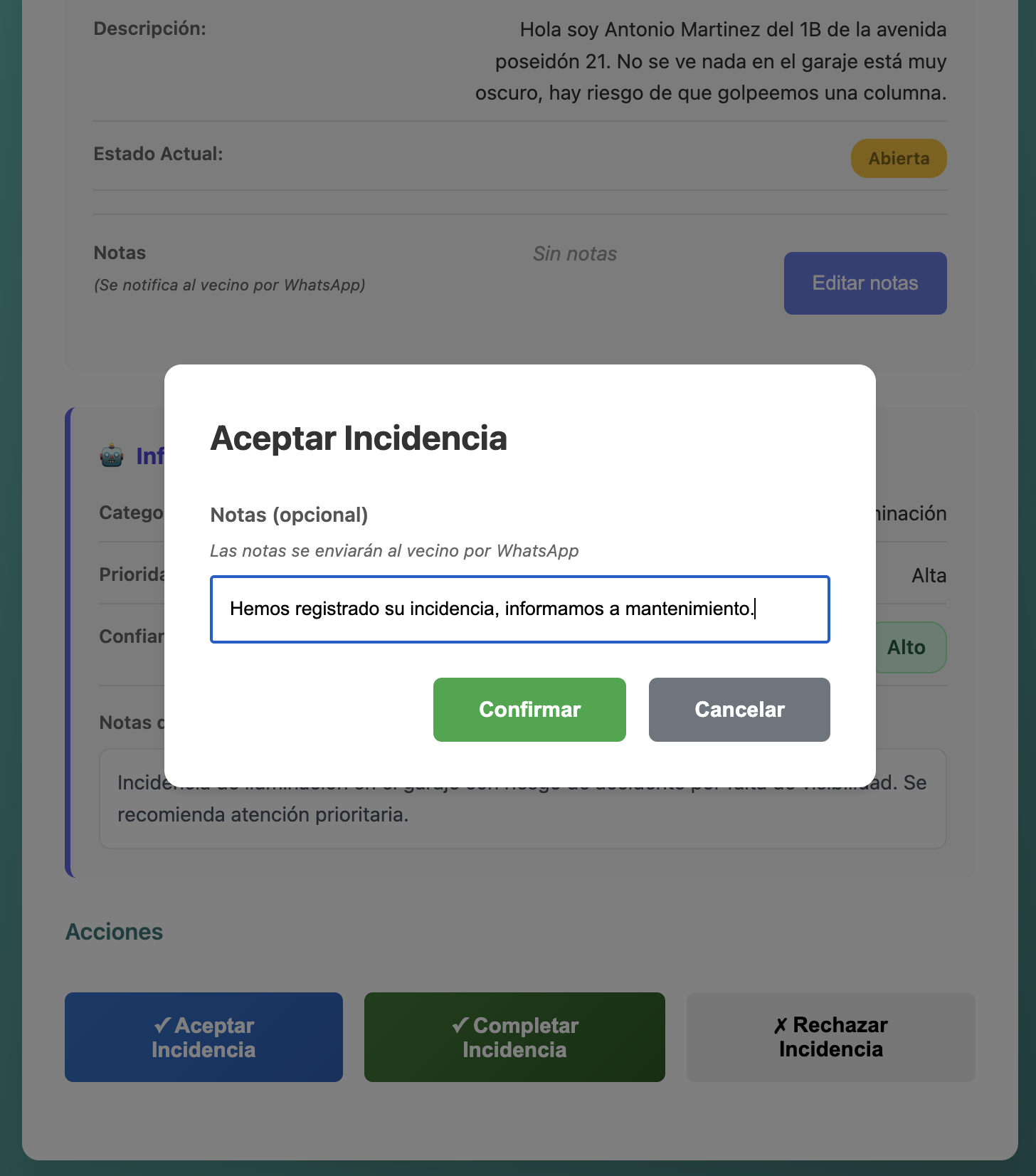
Para mejorar la comunicación con tus clientes, Finky soporta la transición de estado de las solicitudes. Es una forma sencilla de que el cliente sepa, por ejemplo, que has registrado su solicitud (y por tanto una persona está al tanto de ella), que alguien ha empezado a trabajar en ella, o que está resuelta.
Esta funcionalidad es completamente opcional. Si la usas, te recomendamos añadir una nota cuando actualices el estado a través del cuadro de texto disponible en el interfaz.
El cambio de estado y las notas que escribas en ese cuadro de texto se enviarán a la persona que envió la solicitud a través de WhatsApp usando el mismo número asociado a Finky.
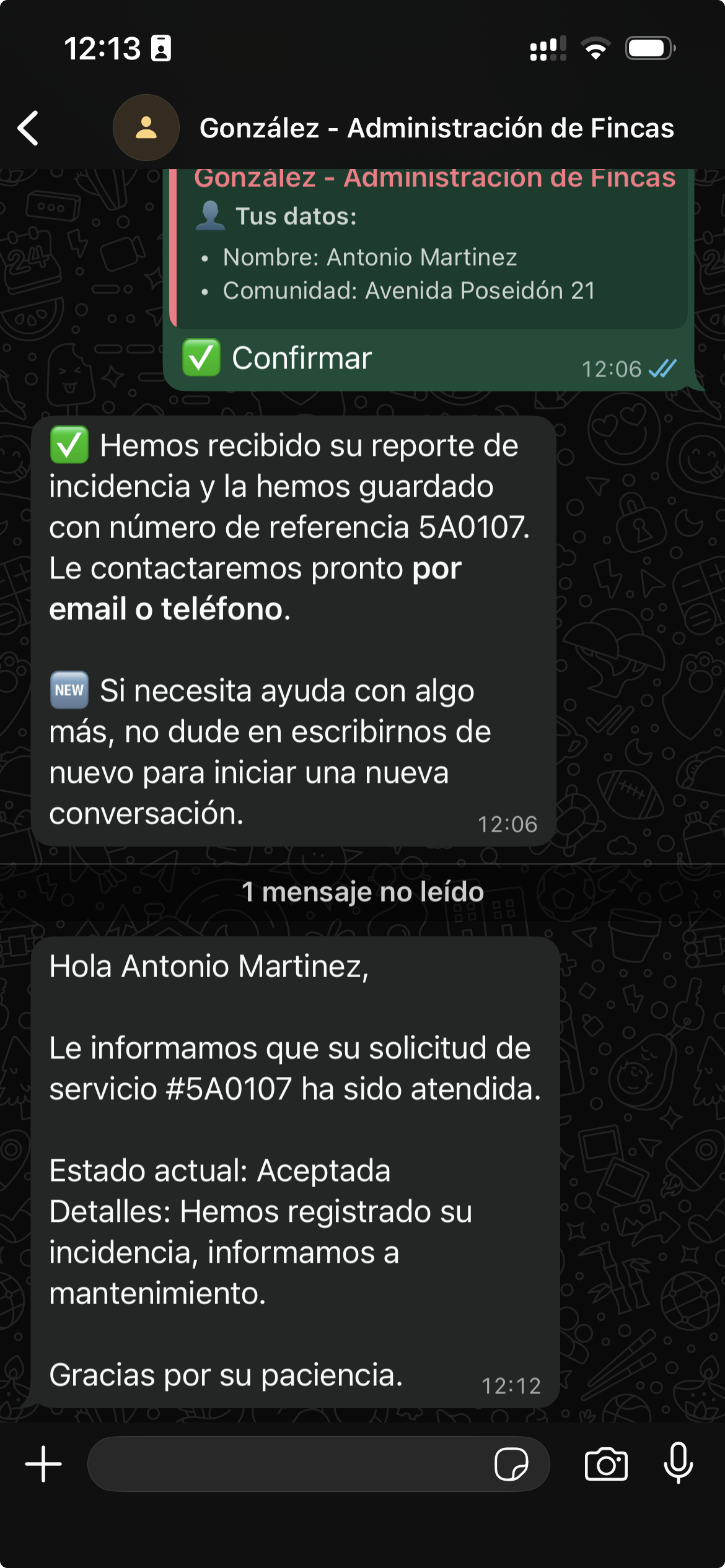
Ten en cuenta que la plataforma de Whatsapp Business ofrece un número limitado de mensajes no solicitados que puedes enviar de forma automatizada. Finky te informará si has llegado a un límite, pero también puedes ponerte en contacto con nosotros a través del canal de soporte técnico si quieres saber más acerca de estos límites.
Visualizar fotos adjuntas
Si el cliente adjuntó fotos en el proceso de registrar una incidencia, podrás acceder a ellas en resolución ampliada desde la vista de detalle de solicitud. Solo tienes que clicar una imagen en miniatura para verla a pantalla completa.
Enrutamiento automático
El enrutamiento automático permite notificar directamente a tus proveedores cuando se detecta una incidencia que coincide con las reglas de configuración.
- Problemas con el porterillo electrónico en la comunidad de Calle Segovia, 43? Envía un email y/o SMS automáticamente al electricista que sueles enviar a esa comunidad.
- Se necesita limpieza adicional en las zonas comunes de Avenida Vera 18? Deja que Finky envíe una copia automáticamente a la empresa para que puedan ponerse a ello cuanto antes.
Esta funcionalidad es completamente opcional y está condicionada a dos factores:
- Que hayas configurado una regla de redirección para la comunidad y categoría en cuestión.
- Que el grado de confiabilidad de nuestro agente IA especializado en categorización de incidencias sea alto.
Ejemplos de incidencias procesadas:
| Descripción incidencia | Categoría detectada | Confiabilidad | Acción |
|---|---|---|---|
| ”Gotera en el garaje” | Fontanería | Alta ✓ | Notificación automática al proveedor configurado |
| ”No funciona el ascensor” | Ascensores | Alta ✓ | Notificación automática al proveedor configurado |
| ”El ascensor hace ruido” | Ascensores | Alta ✓ | Sin enrutado - no hay proveedor configurado para esta comunidad |
| ”Luz fundida portal 2” | Iluminación | Media ⚠️ | Sin enrutado - confiabilidad insuficiente |
El enrutado automático sólo se realiza si Finky detecta la categoría con un grado alto de confiabilidad.
Sigue leyendo para aprender cómo configurar una regla de redirección automática de notificaciones a proveedores.
Configuración de proveedores
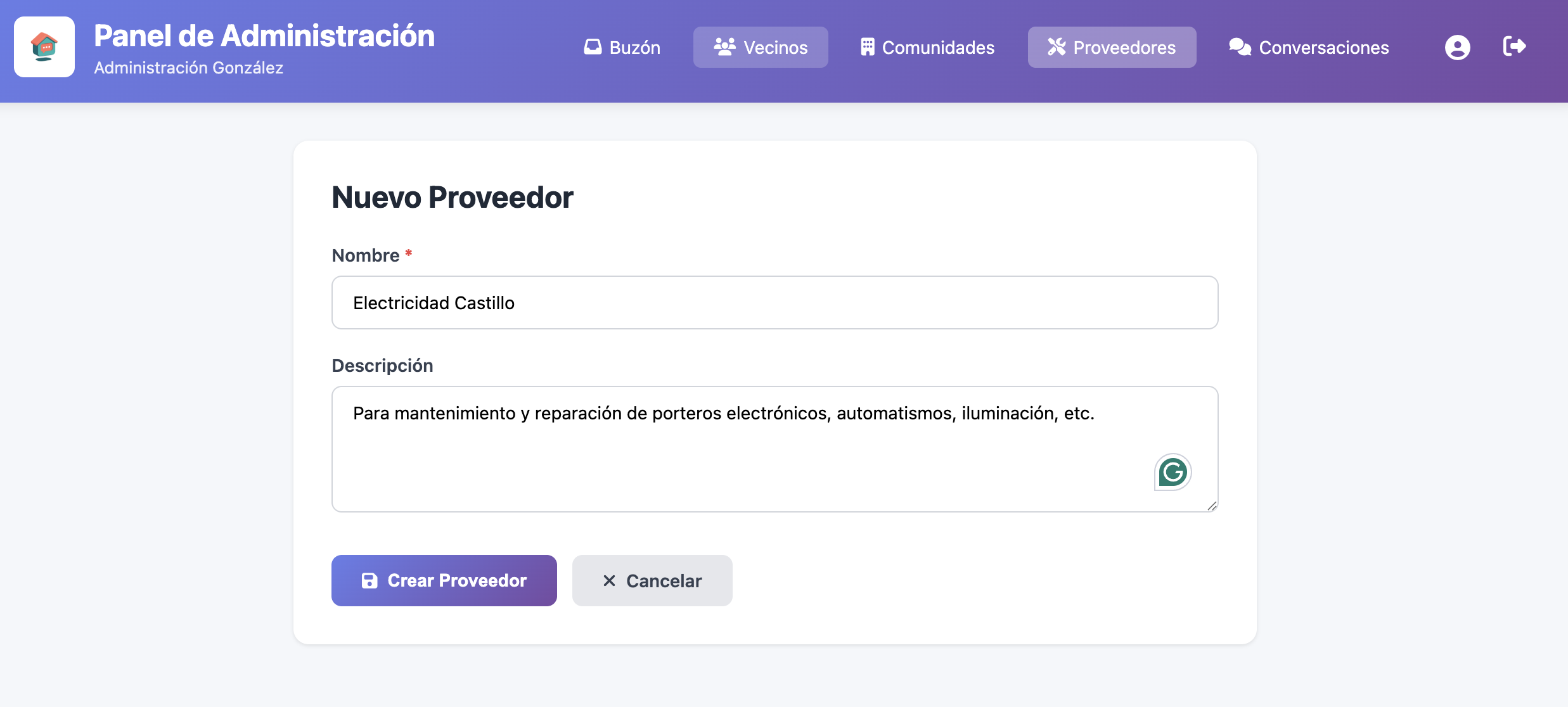
La gestión de proveedores se realiza desde el panel de administrador, en la sección “Proveedores”. Desde aquí puedes crear o importar los proveedores con los que trabajas normalmente en tus comunidades, junto a las personas de contacto de cada proveedor.
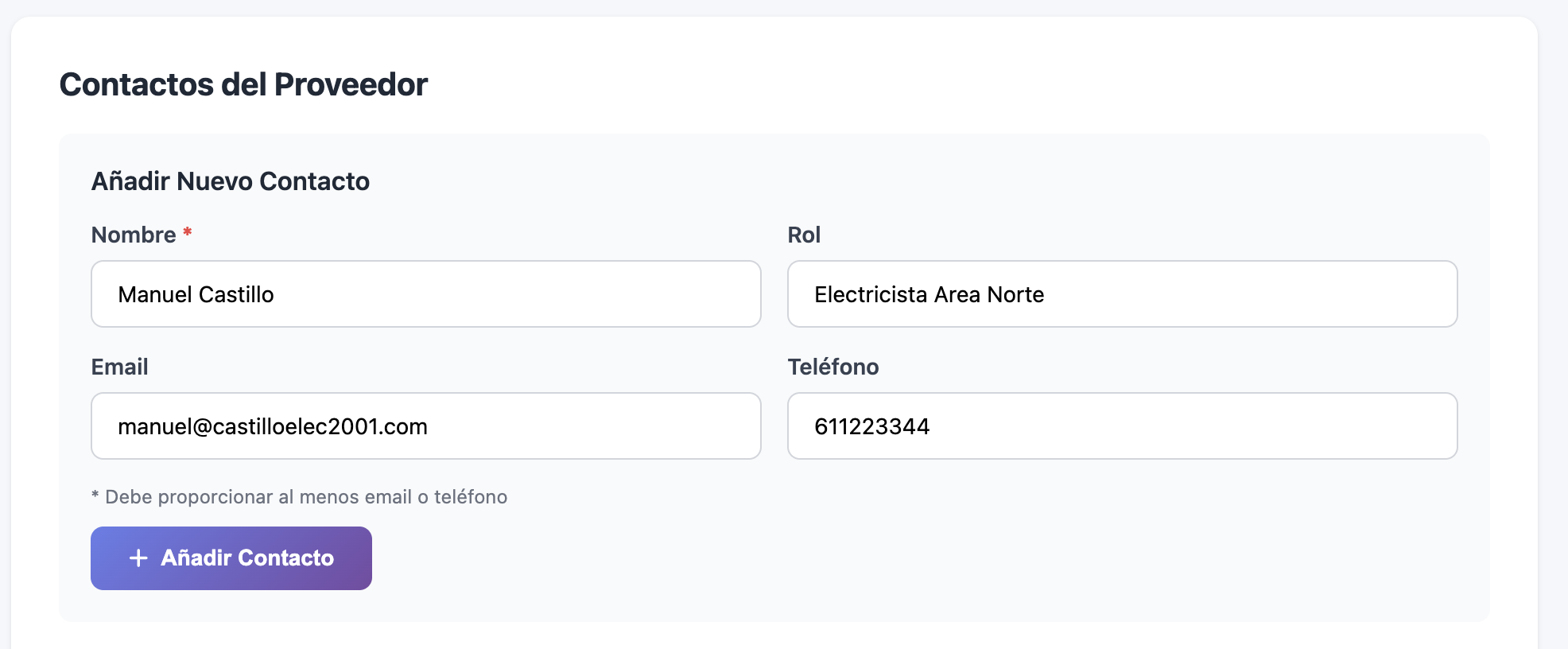
Puedes añadir correos electrónicos y números de teléfono. Estos datos son opcionales pero los vas a necesitar según el canal de notificación que quieras emplear: email o SMS/WhatsApp.
Mapeo de categorías por comunidad
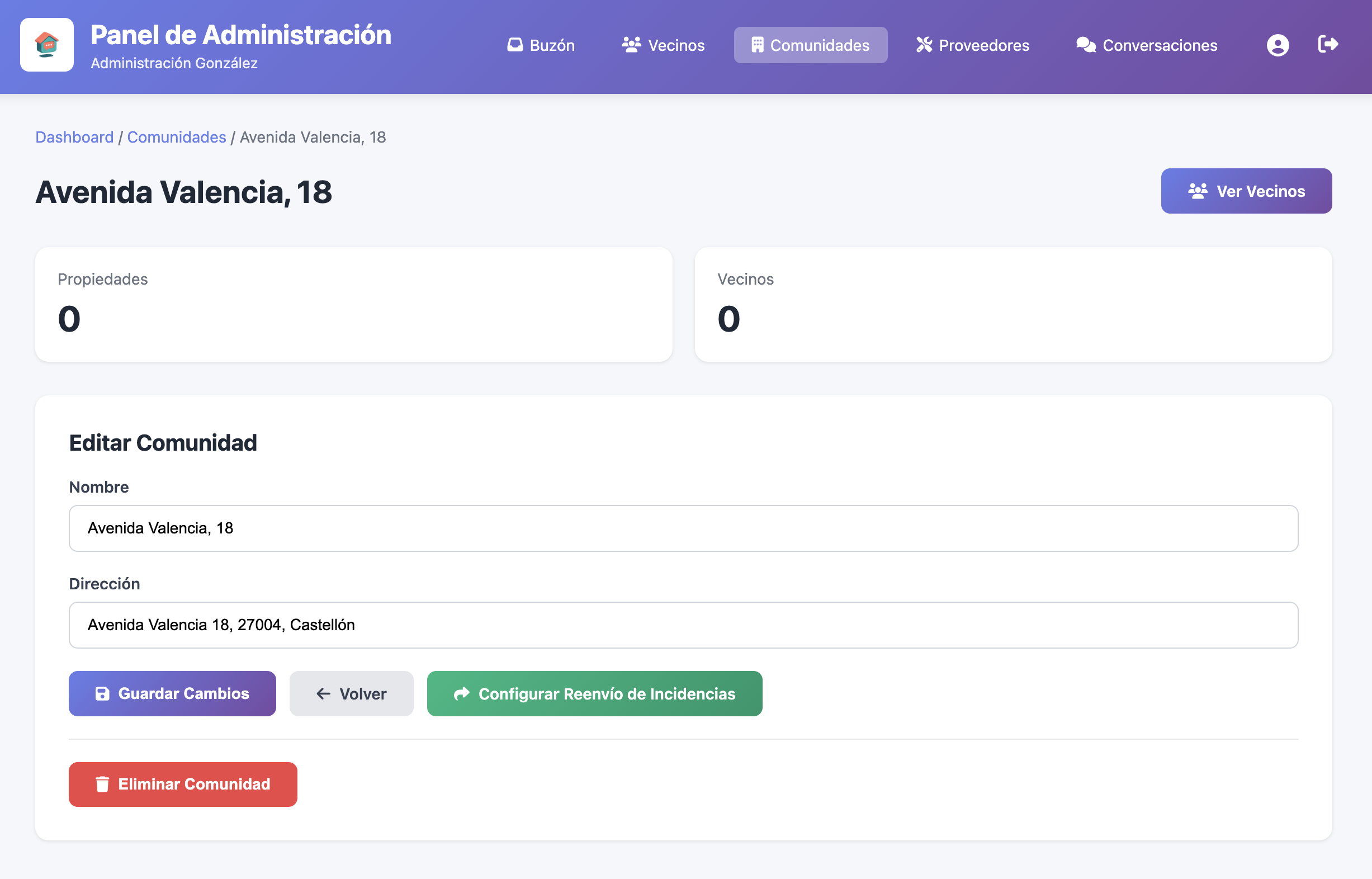
El siguiente paso para activar una redirección es navegar desde el panel de administrador a una comunidad concreta y clicar en “Configurar Reenvío de Incidencias”.
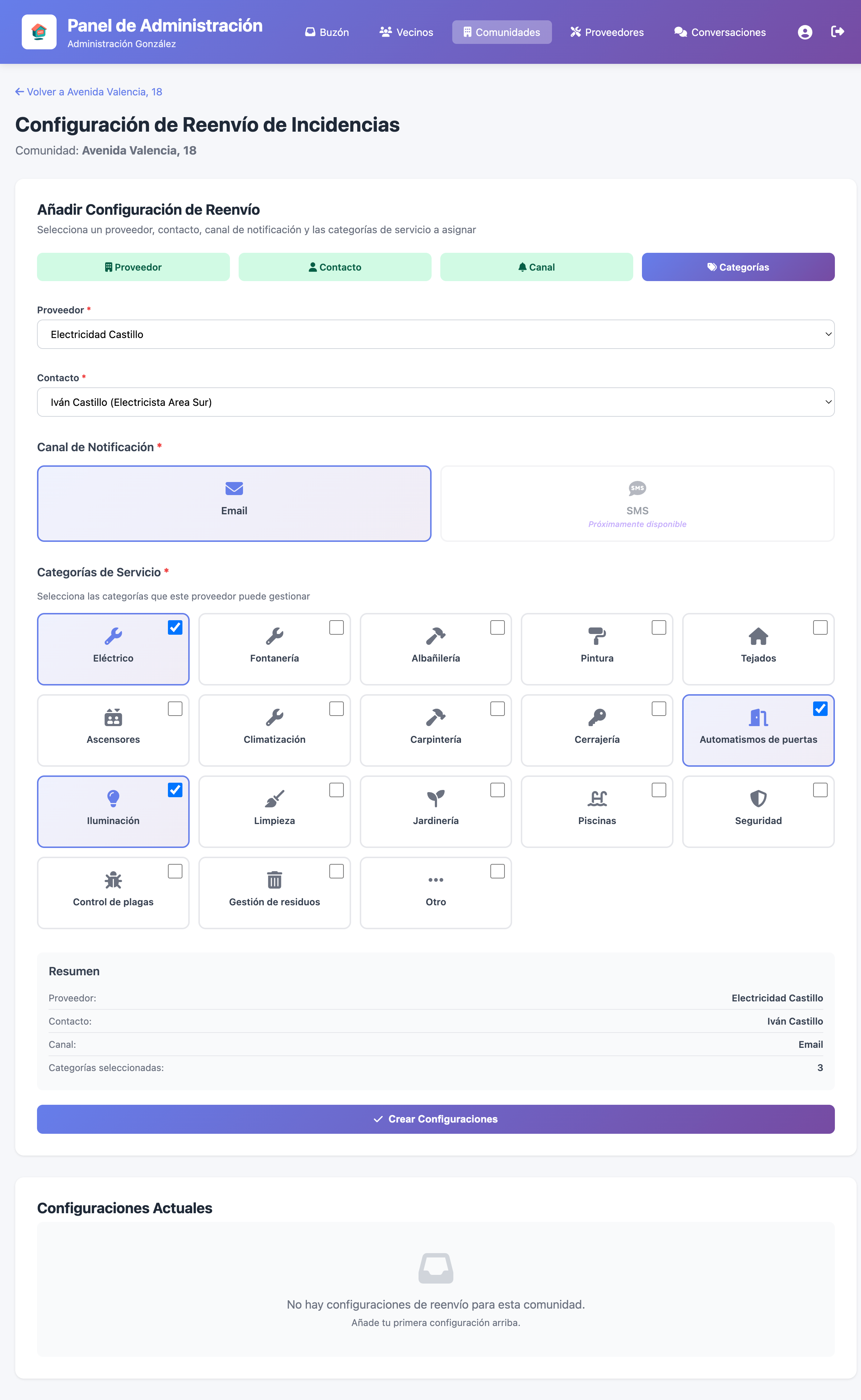
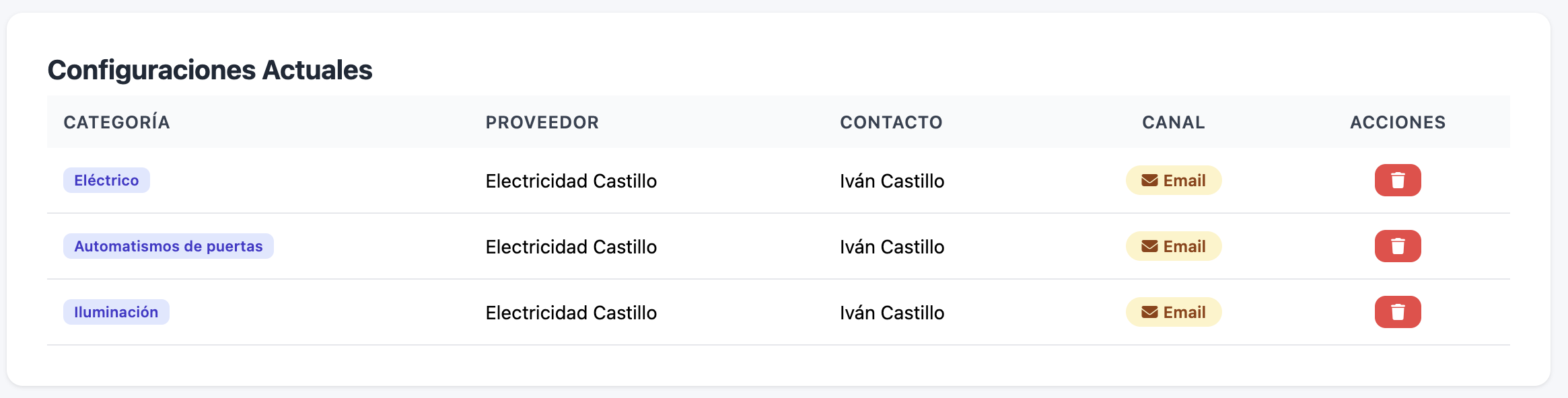
La pantalla de configuración es por comunidad y permite asociar un proveedor registrado a varias categorías simultáneamente. En este ejemplo, asociamos una empresa de electricidad a tres categorías porque pueden atenderlas en esa comunidad. Se pueden crear múltiples contactos por proveedor y asignar aquí a un contacto específico para la comunidad que se está configurando.
Confiabilidad de la categoría
Recuerda que las notificaciones automatizadas a los contactos del proveedor configurados en la pantalla de reenvío de incidencias por comunidad sólo se enviarán si el agente de categorización IA utilizado en Finky determina la categoría con un grado de confiabilidad alto. Esto se hace para evitar que tus proveedores reciban incidencias incorrectas que no pueden atender.
Información de redirección automática
Finky te mantiene informado cuando una incidencia ha sido redirigida automáticamente a un proveedor. Esta información está disponible tanto en el email de notificación como en la vista de detalle de la solicitud en el panel de administrador.
Notificación al administrador
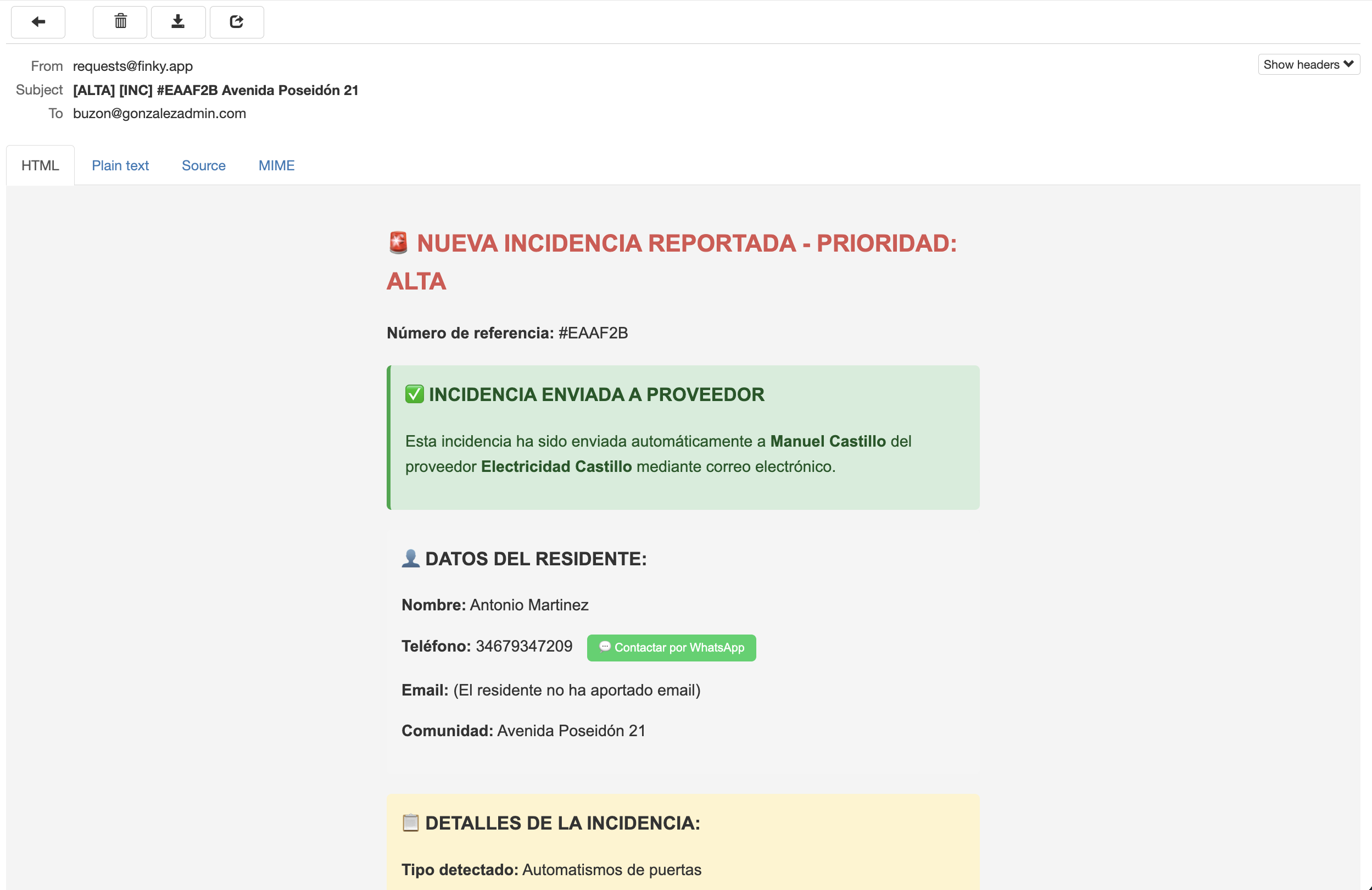
Cuando se realiza una redirección automática, el email que recibes incluye información destacada sobre a qué proveedor y contacto se ha enviado la notificación. Esto te permite verificar que la redirección se ha realizado correctamente y hacer seguimiento si es necesario.
Notificación al proveedor
El proveedor recibe un email con todos los detalles necesarios para atender la incidencia: descripción completa, ubicación, contacto del residente, y cualquier imagen adjunta. El email está diseñado para que el proveedor pueda actuar inmediatamente sin necesidad de contactar al administrador para obtener más información.